
AI 빌더 소개
최종 수정 2026-07-08
개요
AI 빌더는 고객이 보는 채팅 상담 화면의 디자인을 직접 꾸미는 도구입니다. 색상·글꼴·버튼 모양 같은 디자인을 담은 테마를 만들고, 그 테마를 시나리오에 연결하면 실제 상담 화면에 적용됩니다. 디자인 지식이 없어도 원하는 느낌을 문장으로 설명하면 AI가 화면을 만들어 줍니다. AI 빌더 메뉴에서 엽니다.
화면 구성
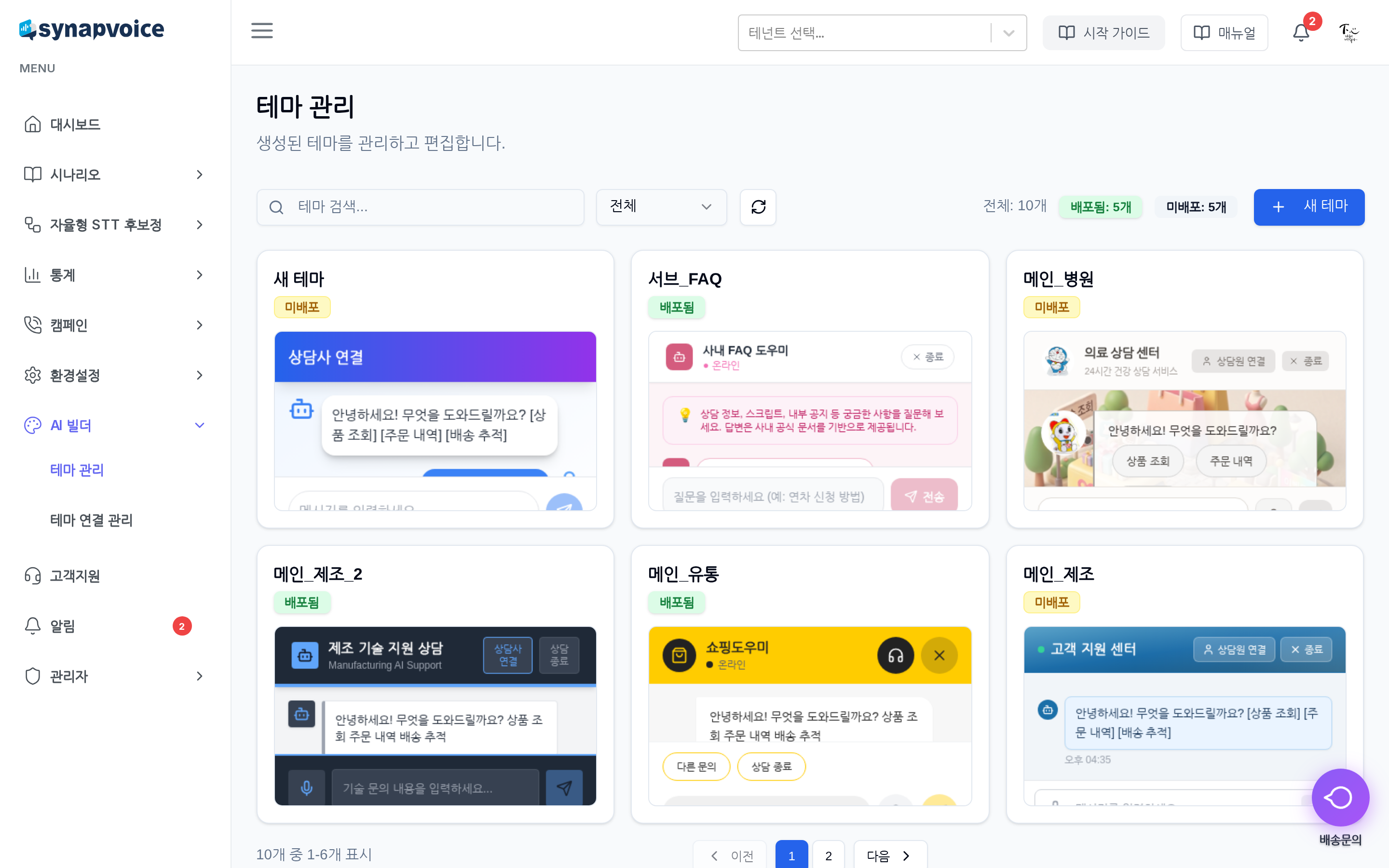
AI 빌더는 관리자 화면 안에 포함되어 있으며, 왼쪽 메뉴의 AI 빌더 아래에 두 개의 화면이 있습니다.
| 메뉴 | 설명 |
|---|---|
| 테마 관리 | 채팅 화면 디자인(테마)을 만들고 편집·발행합니다 |
| 테마 연결 관리 | 만든 테마를 시나리오에 연결해 실제 상담 화면에 적용합니다 |
핵심 개념
AI 빌더를 처음 사용할 때 알아 두면 좋은 세 가지 개념입니다.
| 개념 | 쉬운 설명 |
|---|---|
| 테마 | 채팅 화면 전체의 디자인 템플릿입니다. 배경색, 말풍선 모양, 버튼 색 등을 하나로 묶은 "옷" 같은 개념입니다 |
| 위젯 | 상담 중 화면에 나타나는 대화형 요소입니다. 예를 들어 "예/아니요" 선택 버튼이나 날짜 선택기처럼, 고객이 눌러서 응답하는 부분입니다 |
| 발행 | 편집한 테마를 실제 고객 화면에 적용하는 동작입니다. 발행하기 전까지는 편집 내용이 미리보기로만 보이고, 실제 상담에는 반영되지 않습니다 |
💡 팁 — 테마는 "디자인을 만드는 것", 테마 연결은 "만든 디자인을 어느 상담에 쓸지 정하는 것"입니다. 두 단계를 나눠 생각하면 이해가 쉽습니다.
단계별 사용법
AI 빌더로 화면 꾸미기의 전체 흐름
채팅 화면을 꾸며 실제 상담에 적용하기까지는 다음 순서로 진행합니다.
- 테마 만들기 — 테마 관리에서 원하는 디자인을 문장으로 설명하거나 예시 이미지를 올려 테마를 만듭니다.
- 미리보기로 확인 — 만든 테마가 어떻게 보이는지 화면에서 확인하고, 마음에 들지 않으면 다시 다듬습니다.
- 발행하기 — 완성한 테마를 발행해 실제 사용할 수 있는 상태로 만듭니다.
- 시나리오에 연결 — 테마 연결 관리에서 발행한 테마를 원하는 시나리오에 연결합니다.
- 적용 확인 — 연결한 시나리오로 상담이 진행될 때 새 디자인이 적용됩니다.
AI 빌더 열기
- 왼쪽 메뉴에서 AI 빌더를 클릭합니다.
- 테마 관리 또는 테마 연결 관리를 선택합니다.
⚠️ 주의 — AI 빌더 화면은 불러오는 데 몇 초 정도 걸릴 수 있습니다. 화면이 비어 보이면 잠시 기다려 주세요.
자주 묻는 질문
Q. 디자인을 잘 몰라도 사용할 수 있나요? 네. 원하는 분위기(예: "밝고 친근한 느낌", "병원에 어울리는 차분한 파란색")를 문장으로 설명하면 AI가 화면을 만들어 줍니다. 예시 이미지를 올려 참고하게 할 수도 있습니다.
Q. 만든 테마는 바로 상담에 적용되나요? 아니요. 테마를 발행한 뒤, 테마 연결 관리에서 시나리오에 연결해야 실제 상담 화면에 적용됩니다.
Q. 채팅 화면이 아니라 전화 상담에도 적용되나요? AI 빌더는 채팅(문자) 상담 화면의 디자인을 다룹니다. 전화 음성 상담에는 화면 디자인 개념이 적용되지 않습니다.
Q. 위젯은 따로 만들어야 하나요? 위젯은 시나리오의 응답 단계에 맞춰 자동으로 준비됩니다. 테마 연결 관리 화면에서 시나리오별 응답 폼(위젯) 상태를 확인하고 필요할 때 다시 만들 수 있습니다.