
권한 체계 (일반/관리자)
최종 수정 2026-07-07
개요
회사의 팀원은 일반 사용자와 관리자 두 권한으로 나뉩니다. 상담 운영 기능은 모두가 쓸 수 있고, 결제·팀 구성 같은 회사 단위 결정은 관리자만 할 수 있습니다.
권한 비교
| 기능 | 일반 사용자 | 관리자 |
|---|---|---|
| 대시보드·통계 조회 | O | O |
| 시나리오·학습정보·상담 일정 관리 | O | O |
| 자율형 STT 후보정, 캠페인 | O | O |
| 회사 정보·크레딧·외부 데이터 연결 | O | O |
| **결제 (구독 시작·변경·해지)** | — | O |
| **결제내역 조회** | — | O |
| **팀원 관리 (초대·권한 변경·삭제)** | — | O |
관리자 전용 메뉴(결제·결제내역·팀원 관리)는 일반 사용자의 사이드바에 표시되지 않습니다.
단계별 사용법
팀원을 관리자로 전환하기 (관리자만)
환경설정 > 팀원 관리로 이동합니다.- 대상 팀원의 [관리자로 전환] 버튼을 클릭합니다.
- 반대로 **[일반사용자로 전환]**으로 권한을 회수할 수 있습니다.
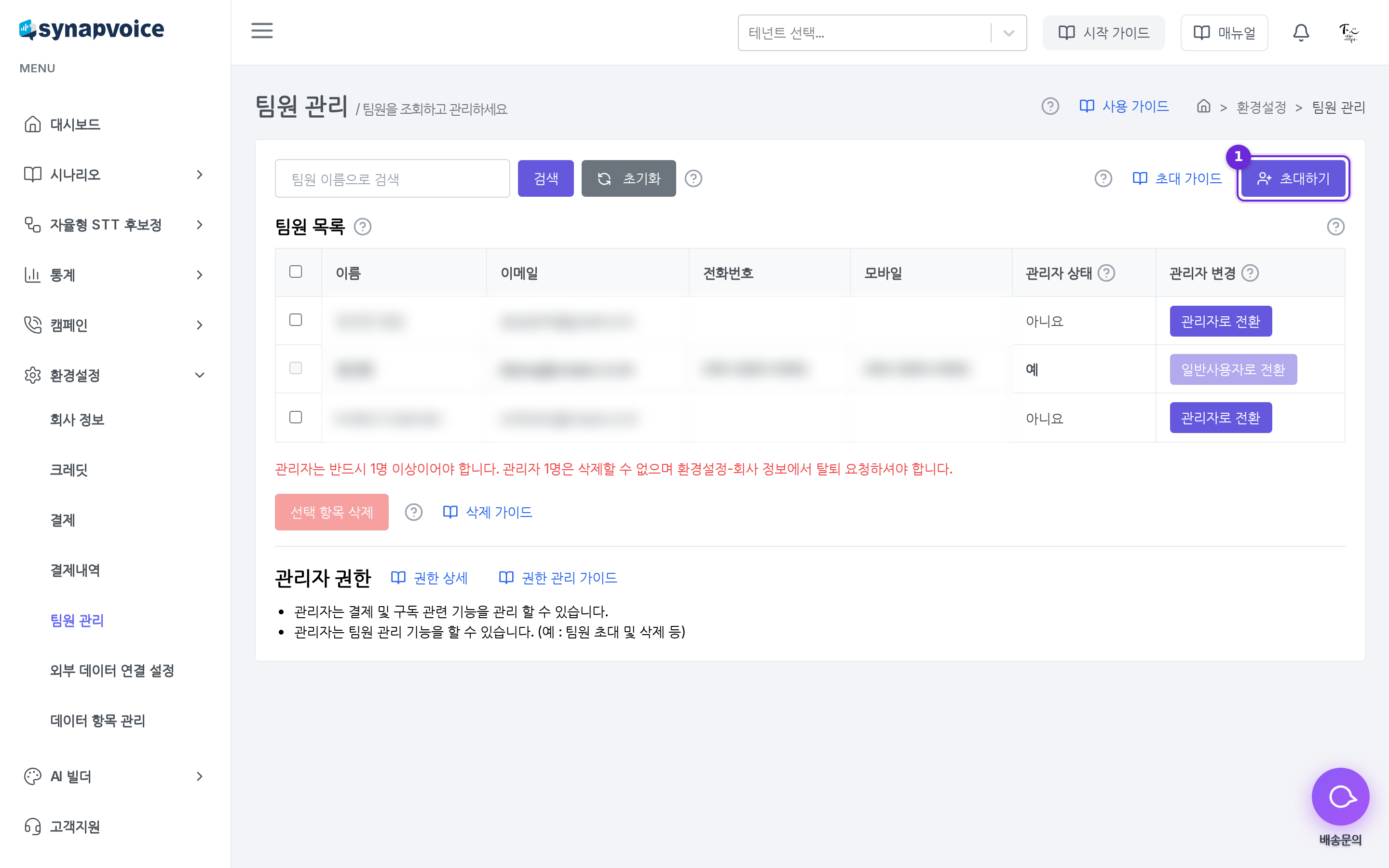
⚠️ 주의 — 회사에는 관리자가 반드시 1명 이상 있어야 합니다. 마지막 관리자는 일반 사용자로 전환하거나 삭제할 수 없습니다.
자주 묻는 질문
Q. 내 권한은 어디서 확인하나요?
사이드바에 환경설정 > 결제, 팀원 관리 메뉴가 보이면 관리자입니다. 또는 관리자에게 문의하세요.
Q. 관리자는 몇 명까지 지정할 수 있나요? 인원 제한은 없습니다. 다만 결제·팀 구성 권한이 있으므로 꼭 필요한 인원에게만 부여하기를 권장합니다.
Q. 일반 사용자가 결제 화면에 접근하면 어떻게 되나요? "관리자 권한이 필요합니다"라는 안내가 표시되고 기능을 사용할 수 없습니다.