
캠페인 만들기
최종 수정 2026-07-07
개요
캠페인 만들기는 준비된 전화번호 그룹으로 아웃바운드(발신) 상담을 실행할 캠페인을 등록하는 화면입니다. 캠페인명·발신번호·시나리오·실행 일정·대상 그룹을 지정해 생성하며, 만든 캠페인은 캠페인 관리 화면에서 시작·정지할 수 있습니다. 캠페인 > 캠페인 관리에서 [캠페인 생성] 버튼을 눌러 엽니다.
화면 구성
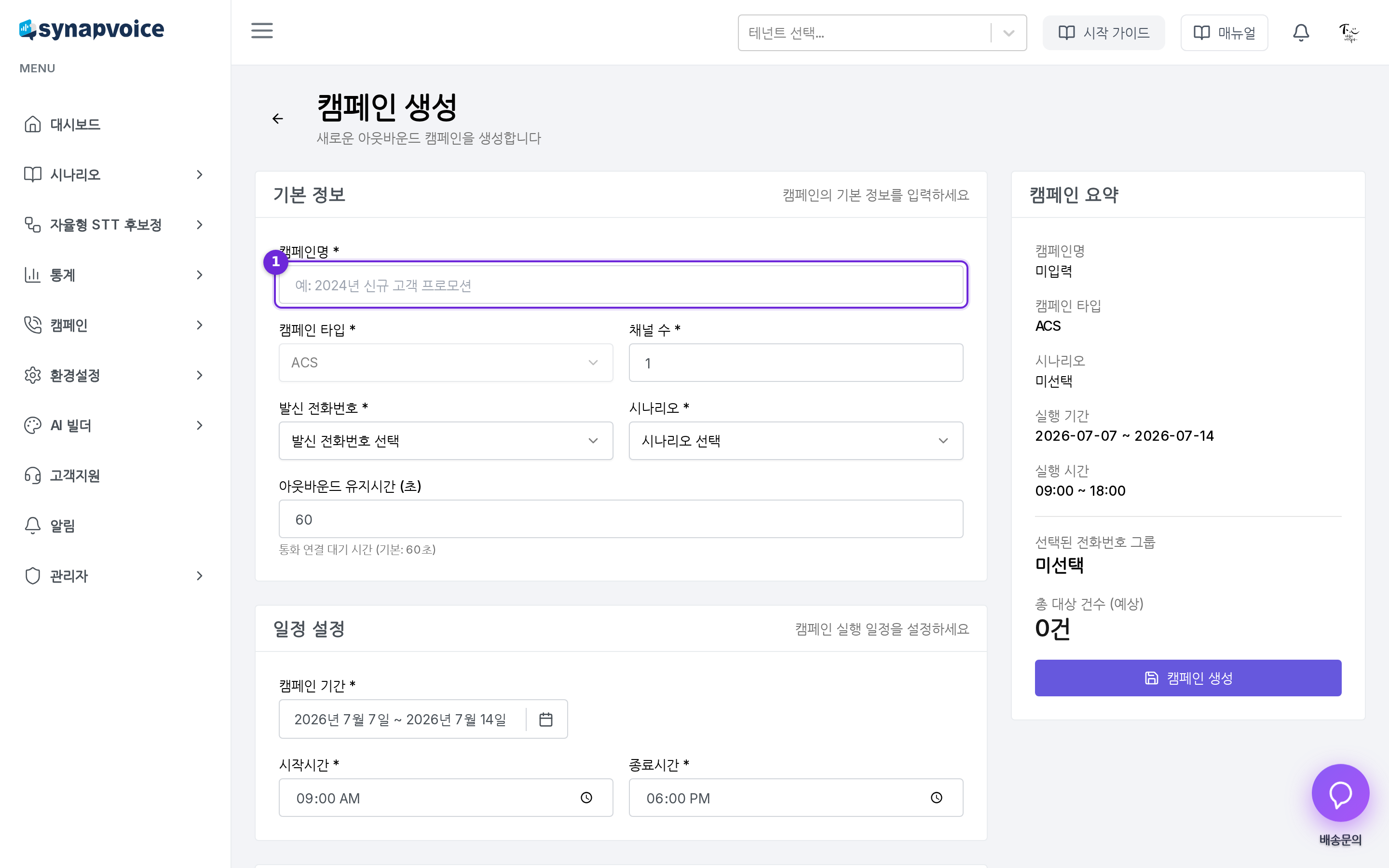
| 번호 | 영역 | 설명 |
|---|---|---|
| ① | **[캠페인명]** 입력란 | 캠페인을 구분할 이름을 입력합니다 |
| — | 기본 정보 | 채널 수·발신 전화번호·시나리오·아웃바운드 유지시간을 설정합니다 |
| — | 캠페인 요약 | 오른쪽에 입력한 내용과 예상 대상 건수가 실시간으로 요약됩니다 |
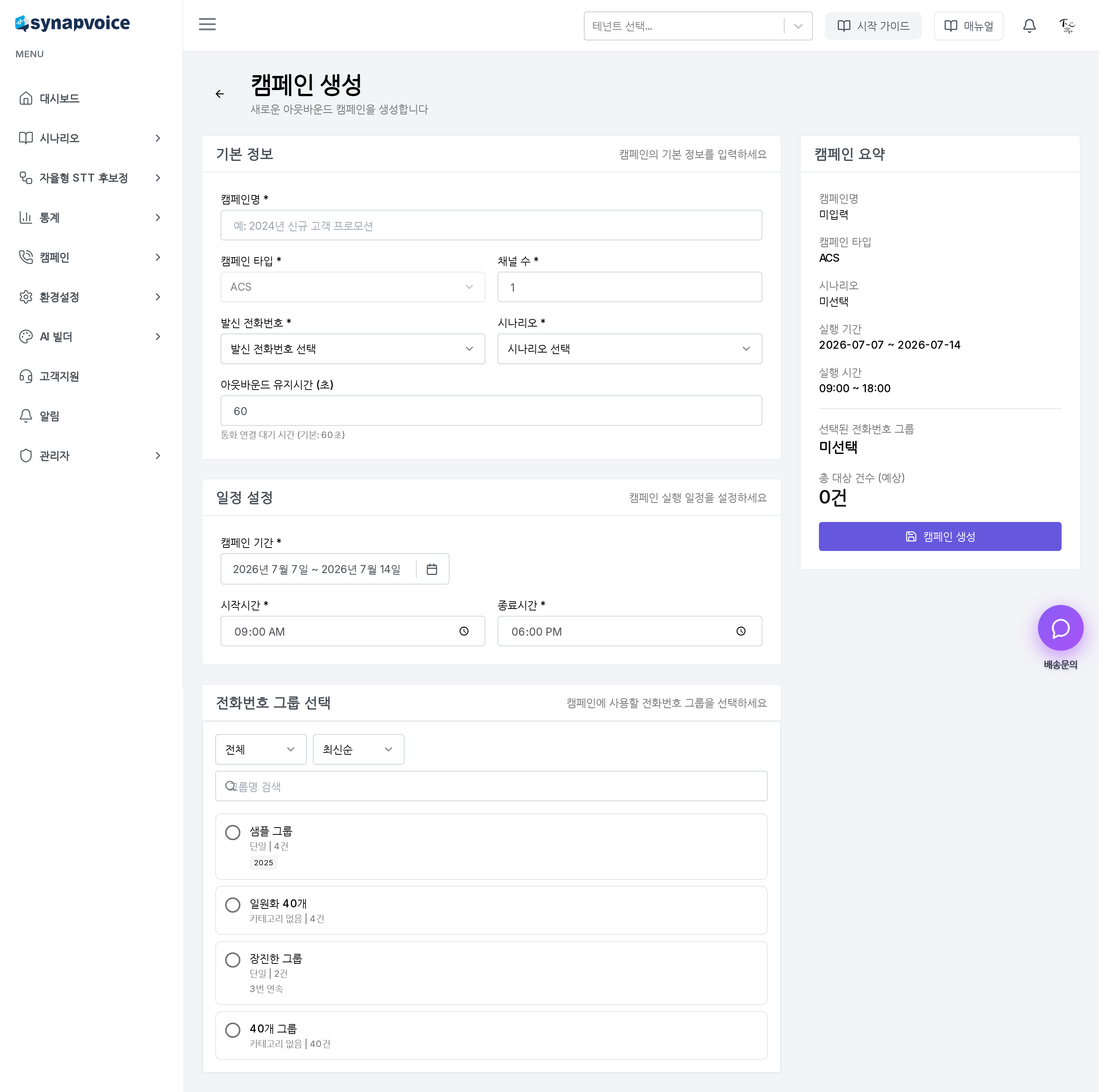
화면은 위에서부터 기본 정보 → 일정 설정 → 전화번호 그룹 선택 순의 카드로 구성되며, 오른쪽 요약 카드에 [캠페인 생성] 버튼이 있습니다.
단계별 사용법
기본 정보 입력하기
- **[캠페인명]**에 캠페인을 구분할 이름을 입력합니다.
채널 수를 지정합니다. 동시에 발신할 회선 수로, 값이 클수록 빠르게 발신됩니다.발신 전화번호를 목록에서 선택합니다. 회사에 등록된 발신 가능 번호가 표시됩니다.시나리오를 선택합니다. 전화가 연결되면 이 시나리오로 상담이 진행됩니다.- 필요하면
아웃바운드 유지시간(통화 연결 대기 시간, 기본 60초)을 조정합니다.
💡 팁 — 발신 전화번호 목록이 비어 있으면 회사에 등록된 발신 번호가 없는 경우입니다. 회사 정보 설정이나 관리자에게 발신번호 등록을 확인하세요.
일정 설정하기
캠페인 기간영역을 클릭해 시작일과 종료일을 선택합니다.시작시간과종료시간을 지정합니다. 캠페인은 이 시간대 안에서만 전화를 겁니다.
⚠️ 주의 — 종료일자는 시작일자보다 앞설 수 없습니다. 실행 시간대를 좁게 잡으면 발신이 그 시간에만 이루어지므로, 대상 건수에 맞춰 충분한 기간·시간을 확보하세요.
전화번호 그룹 선택하기
전화번호 그룹 선택카드에서 발신 대상 그룹을 고릅니다. 캠페인당 한 개의 그룹을 선택합니다.- 선택하면 오른쪽 요약의
총 대상 건수(예상)에 그룹의 유효 번호 합계가 표시됩니다.
💡 팁 — 대상 그룹이 목록에 없으면 먼저 전화번호 그룹 관리에서 그룹을 업로드하세요.
요약 확인하고 생성하기
- 오른쪽
캠페인 요약에서 캠페인명·타입·시나리오·실행 기간·실행 시간·대상 건수를 최종 확인합니다. - [캠페인 생성] 버튼을 클릭합니다. 생성이 완료되면 캠페인 관리 목록으로 이동합니다.
⚠️ 주의 — 캠페인명·발신번호·시나리오·전화번호 그룹·기간은 필수입니다. 하나라도 비어 있으면 안내 메시지가 표시되며 생성되지 않습니다.
자주 묻는 질문
Q. 채널 수는 어떻게 정하나요? 동시에 거는 회선 수입니다. 많을수록 빨리 발신하지만, 회사에 허용된 회선 수와 상담 처리 여력을 고려해 지정하세요.
Q. 만든 캠페인은 바로 전화가 걸리나요? 아니요. 생성 직후에는 미처리 상태로 대기합니다. 캠페인 관리 화면에서 **[시작]**을 눌러야 실제 발신이 시작됩니다.
Q. 대상 그룹을 두 개 이상 넣을 수 있나요? 캠페인 생성 시에는 그룹을 하나만 선택합니다. 여러 명단을 함께 발신하려면 전화번호 그룹 관리에서 하나로 합쳐 업로드하거나, 그룹별로 캠페인을 나누어 만드세요.
Q. 생성한 뒤 내용을 바꿀 수 있나요? 아직 발신이 시작되지 않은(처리 건수가 0인) 미처리 캠페인은 캠페인 관리 화면에서 수정할 수 있습니다. 이미 발신이 진행된 캠페인은 수정이 제한됩니다.