
수동 학습
최종 수정 2026-07-29
개요
수동 학습은 회사 홈페이지 URL이나 문서 파일을 등록해, 그 안의 회사 고유 어휘를 STT 후보정 사전에 직접 채우는 기능입니다. 서비스 도입 초기나 새 상품·안내 문서가 생겼을 때 사용하면 상담 데이터가 쌓이기 전에도 인식 품질을 끌어올릴 수 있습니다.
화면 구성
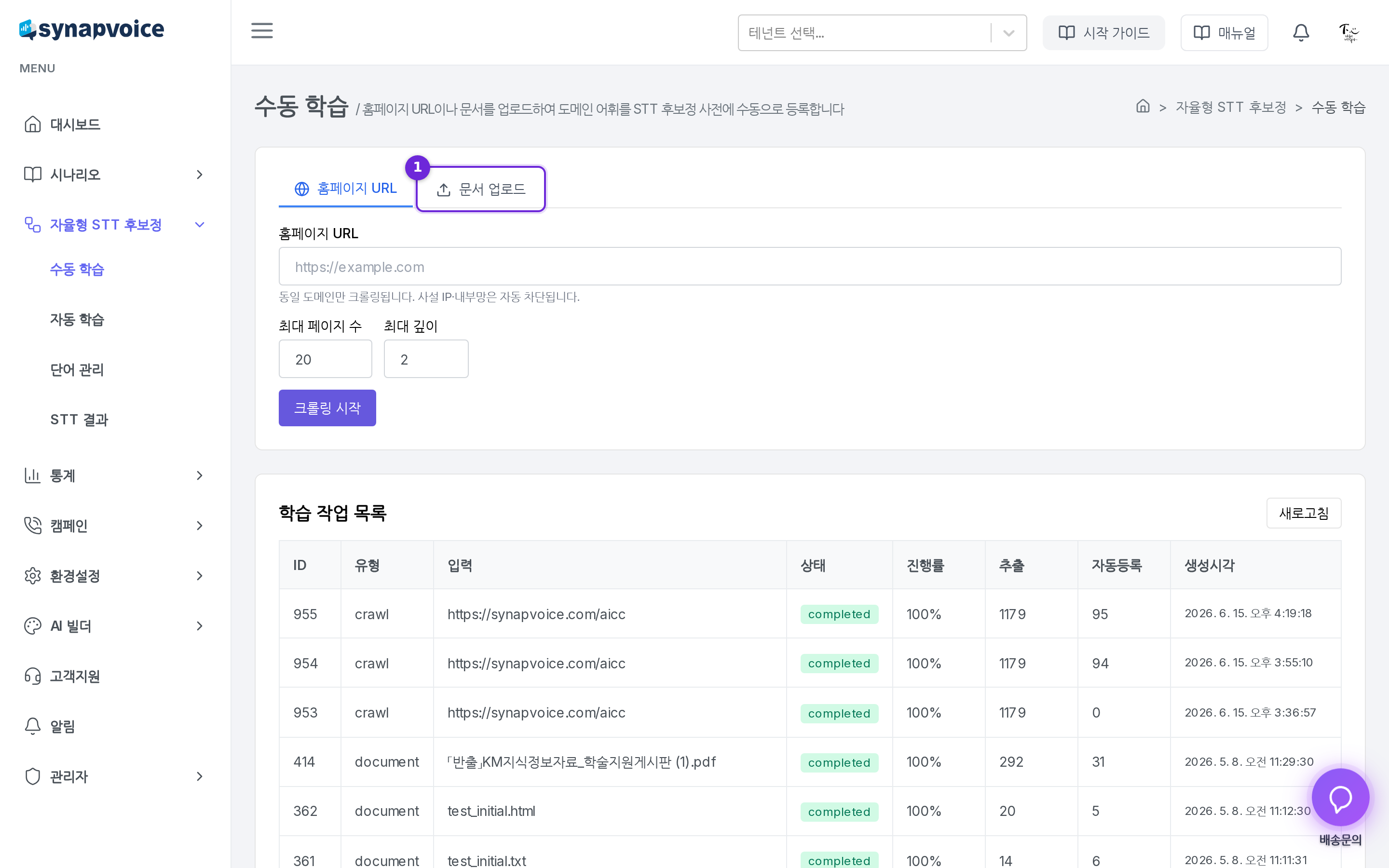
| 번호 | 영역 | 설명 |
|---|---|---|
| ① | 문서 업로드 탭 | 클릭하면 파일 업로드 방식으로 전환됩니다. 기본은 `홈페이지 URL` 탭입니다 |
| – | 홈페이지 URL 입력 | 크롤링할 시작 URL과 최대 페이지 수·최대 깊이를 설정합니다 |
| – | 학습 작업 목록 | 등록한 크롤링·문서 작업의 진행 상태와 추출·등록 결과를 확인합니다 |
단계별 사용법
홈페이지 URL로 학습하기
자율형 STT 후보정 > 수동 학습에서홈페이지 URL탭을 선택합니다.- 홈페이지 URL 입력란에
https://로 시작하는 회사 홈페이지 주소를 입력합니다. - 최대 페이지 수(1~50, 기본 20)와 최대 깊이(1~3, 기본 2)를 설정합니다. 깊이는 시작 페이지에서 링크를 몇 단계까지 따라갈지를 뜻합니다.
- [크롤링 시작] 버튼을 클릭합니다. 작업이 등록되고 아래 학습 작업 목록에 나타납니다.
⚠️ 주의 — 입력한 주소와 동일한 도메인만 크롤링됩니다. 사설 IP·내부망 주소는 자동 차단되므로 외부에서 접근 가능한 공개 홈페이지를 등록하세요.
문서 업로드로 학습하기
- [문서 업로드] 탭을 선택합니다.
- 파일 선택란에서 학습할 문서를 선택합니다. PDF·DOCX·PPTX·XLSX·HWP·HWPX·HTML·TXT·MD 형식을 지원하며, 파일 크기는 50MB 이하여야 합니다.
- [문서 업로드] 버튼을 클릭합니다. 작업이 등록되고 학습 작업 목록에서 진행 상태를 확인할 수 있습니다.
💡 팁 — 상품 소개서, 요금 안내, 자주 쓰는 안내 문서처럼 회사 고유 명칭이 많이 들어 있는 문서일수록 효과가 큽니다. 이미지로만 된 스캔 PDF의 글자 인식(OCR)은 아직 지원되지 않습니다.
학습 작업 목록 확인하기
등록한 작업은 화면 아래 학습 작업 목록에 쌓이며, 진행 중인 작업은 3초마다 자동 갱신됩니다.
| 항목 | 의미 |
|---|---|
| 유형 | `crawl`(홈페이지 크롤링) 또는 `document`(문서 업로드) |
| 입력 | 등록한 URL 또는 파일명 |
| 상태 | `queued`(대기) → `running`(진행 중) → `completed`(완료) / `failed`(실패) |
| 진행률 | 작업 진행 정도(%) |
| 추출 | 문서·페이지에서 추출된 후보 단어 수 |
| 자동등록 | 그중 보정 사전에 실제 등록된 단어 수 |
작업이 실패하면 상태 아래에 실패 사유가 표시됩니다. 목록이 갱신되지 않으면 [새로고침] 버튼을 클릭하세요.
💡 팁 — 등록된 단어는
자율형 STT 후보정 > 단어 관리에서 단어를 검색해 결과를 확인할 수 있습니다.
자주 묻는 질문
Q. 추출 수는 많은데 자동등록 수가 적습니다. 정상입니다. 추출된 후보 중 이미 사전에 등록된 단어, 보정 가치가 낮은 일반 단어는 제외하고 등록하기 때문입니다. 같은 URL을 다시 크롤링하면 대부분 중복으로 걸러져 자동등록이 0에 가까울 수 있습니다.
Q. 크롤링이 실패하거나 페이지가 적게 수집됩니다. 동일 도메인 밖의 링크는 따라가지 않으며, 사설 IP·내부망은 차단됩니다. 최대 페이지 수와 최대 깊이를 늘리거나, 어휘가 많은 하위 페이지 주소를 직접 등록해 보세요.
Q. 등록된 단어가 마음에 들지 않으면 어떻게 하나요? 단어 관리에서 변환 표기를 수정하거나 [제외] 처리할 수 있습니다.
Q. 같은 문서를 다시 올리면 어떻게 되나요? 새 작업으로 처리되지만 이미 등록된 단어는 중복 등록되지 않습니다.