
크레딧
최종 수정 2026-07-08
개요
크레딧은 문자 발송·카카오상담톡 등 사용량 기반 서비스에 쓰이는 충전식 잔액입니다. 이 화면에서 남은 크레딧을 확인하고, 크레딧을 충전하거나 잔액이 부족할 때 자동으로 충전되도록 설정하며, 사용·충전 내역을 조회할 수 있습니다. 환경설정 > 크레딧에서 엽니다.
화면 구성
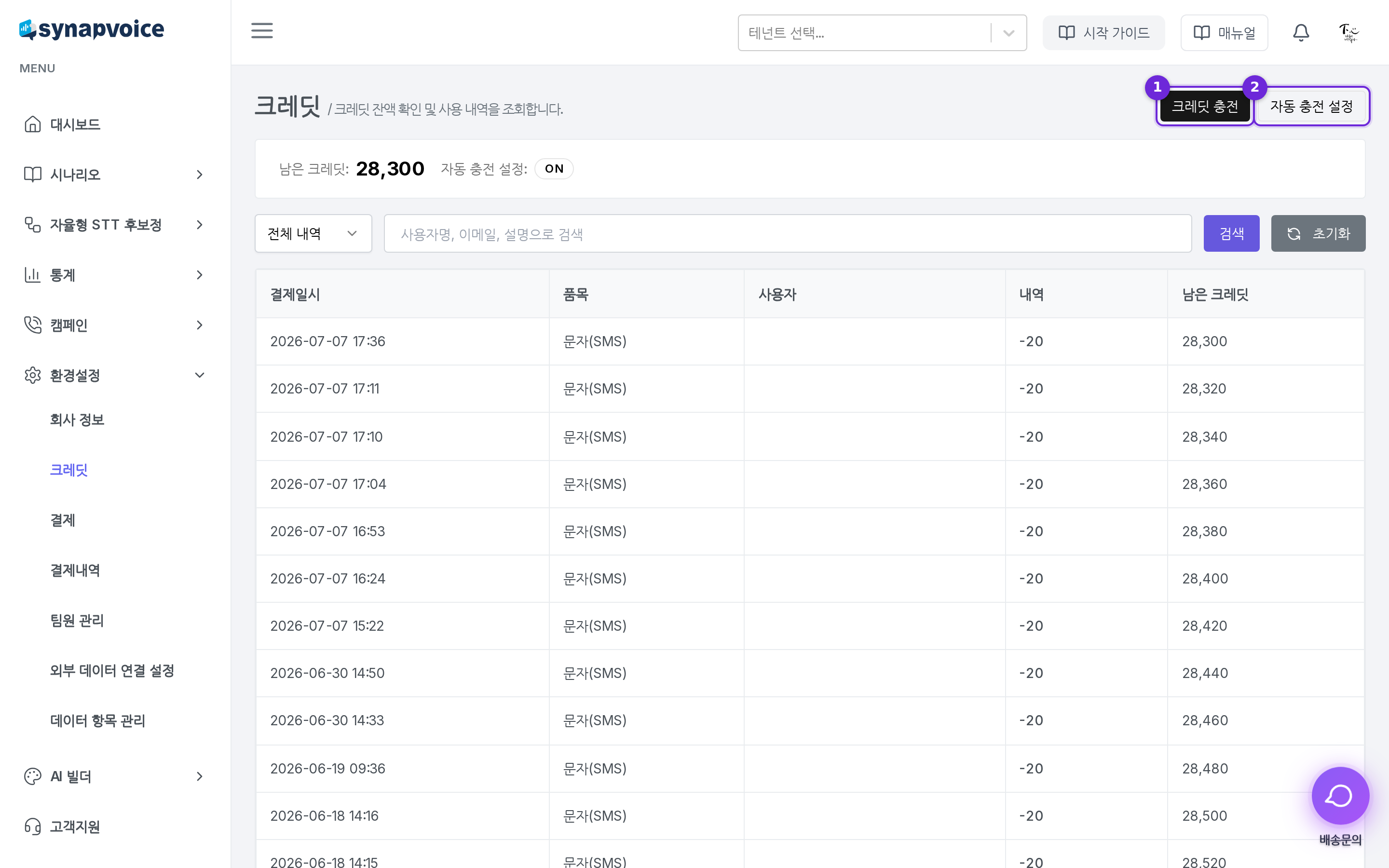
| 번호 | 영역 | 설명 |
|---|---|---|
| ① | 크레딧 충전 | 원하는 만큼 크레딧을 즉시 충전합니다 |
| ② | 자동 충전 설정 | 잔액이 기준 이하로 내려가면 자동으로 충전되도록 설정합니다 |
| — | 잔액 요약 | 남은 크레딧과 자동 충전 사용 여부(ON/OFF)를 보여줍니다 |
| — | 사용 내역 표 | 충전·차감 내역을 시간순으로 보여줍니다 |
단계별 사용법
크레딧 충전하기
- 화면 오른쪽 위의 [크레딧 충전] 버튼을 클릭합니다.
- 열린 창에서 충전할 크레딧을 선택하고 안내에 따라 결제를 진행합니다.
- 충전이 완료되면 잔액과 사용 내역이 자동으로 갱신됩니다.
⚠️ 주의 — 크레딧 충전과 자동 충전은 등록된 결제 카드로 진행됩니다. 카드가 등록되어 있지 않으면 버튼이 비활성화되고 안내 문구가 표시됩니다. 먼저 결제 화면에서 카드를 등록하세요.
자동 충전 설정하기
- [자동 충전 설정] 버튼을 클릭합니다.
- 자동 충전을 켠 뒤, 충전을 실행할 기준 잔액과 한 번에 충전할 금액을 설정합니다.
- 저장하면 잔액 요약의 자동 충전 표시가 ON으로 바뀝니다.
💡 팁 — 문자·상담톡 발송이 잦다면 자동 충전을 켜 두면 잔액 부족으로 발송이 중단되는 일을 예방할 수 있습니다.
사용 내역 조회하기
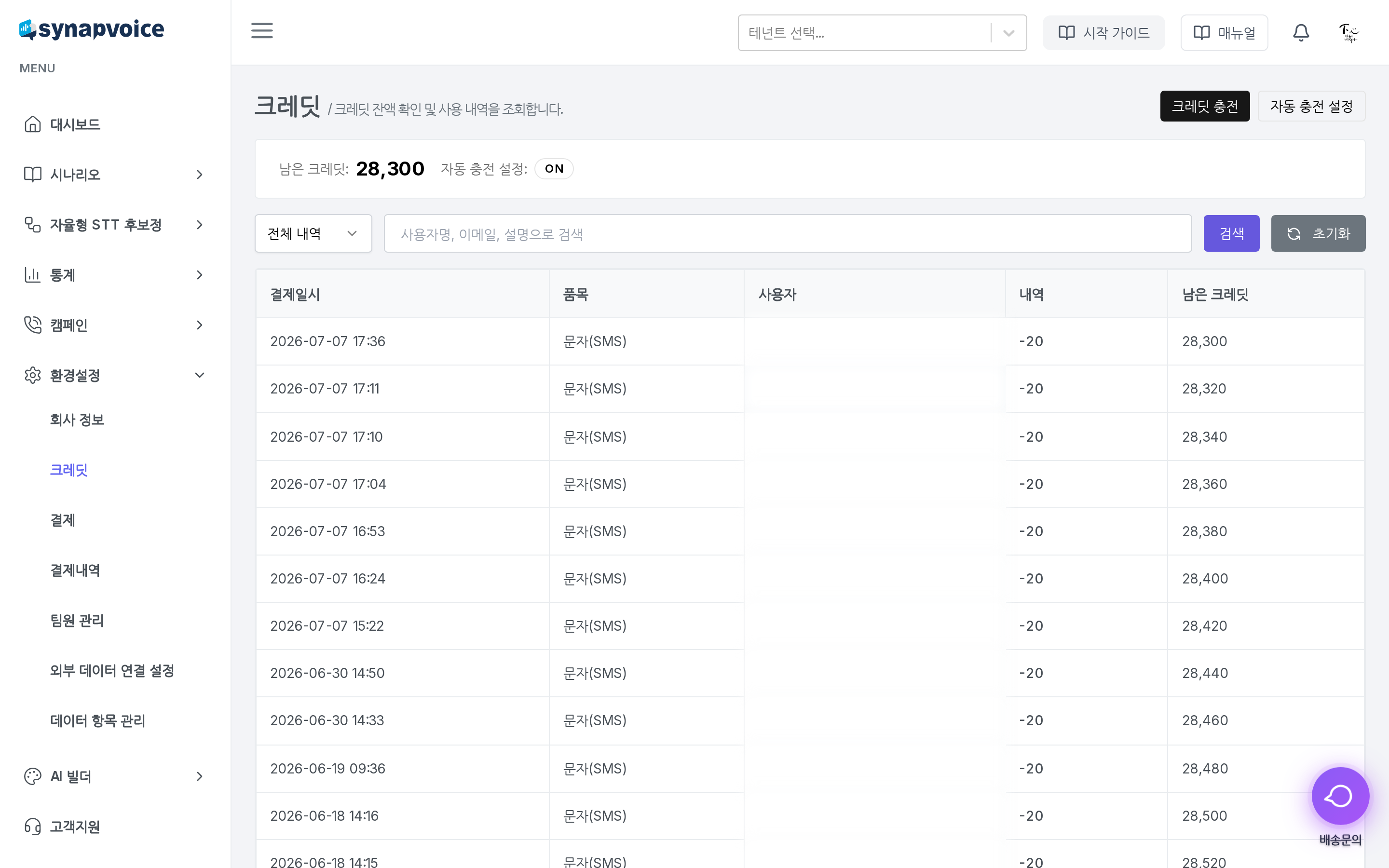
사용 내역 표에서는 결제일시·품목·사용자·내역(증감)·남은 크레딧을 확인할 수 있습니다. 충전은 파란색(+), 차감은 빨간색(−)으로 표시됩니다.
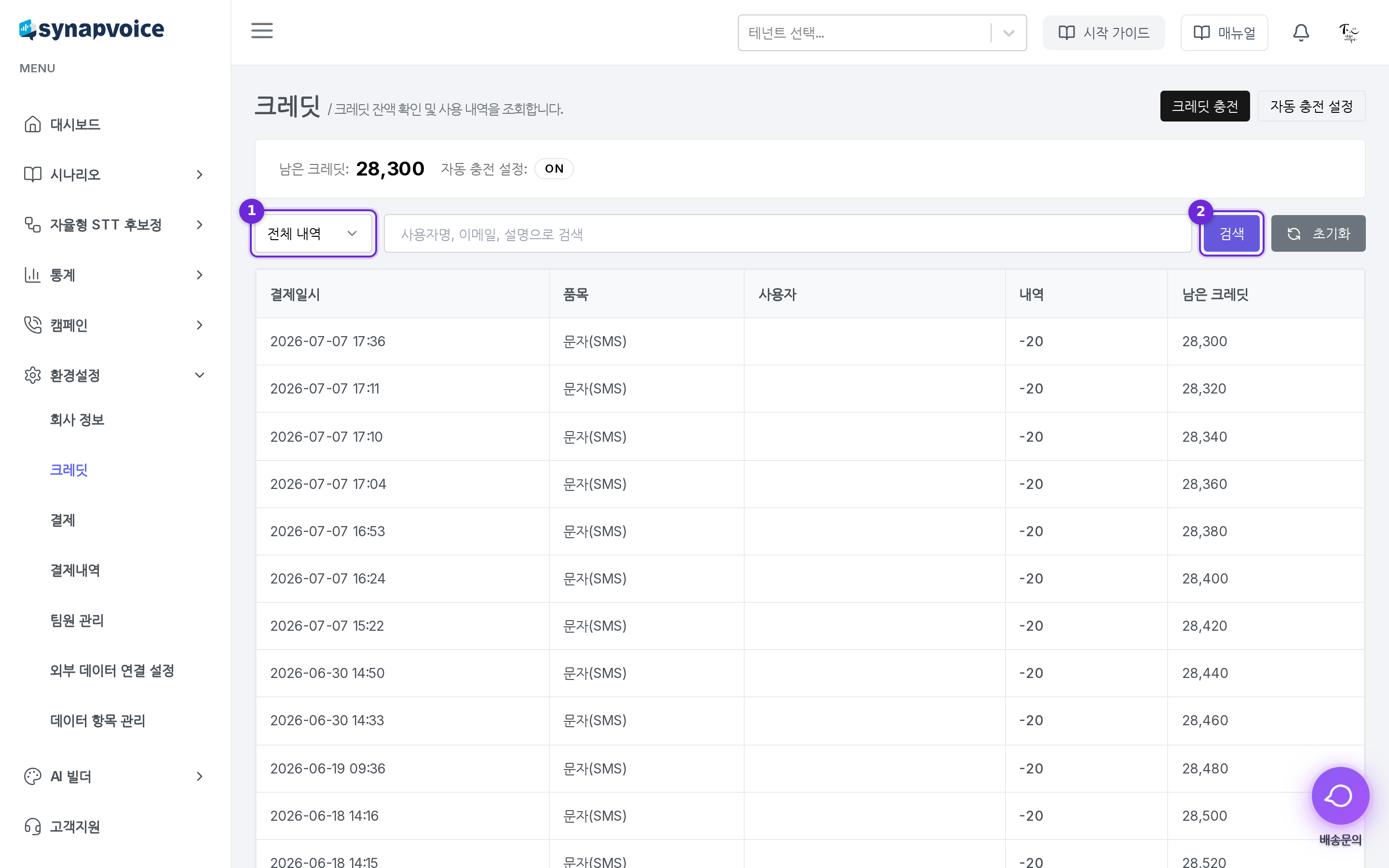
| 번호 | 항목 | 설명 |
|---|---|---|
| ① | 품목 필터 | 전체·문자(SMS)·문자(LMS)·카카오상담톡 중에서 선택합니다 |
| ② | 검색 | 사용자명·이메일·설명으로 내역을 검색합니다 |
- 품목 필터에서 확인할 항목을 선택합니다.
- 검색어를 입력하고 [검색] 버튼을 클릭하거나 Enter 키를 누릅니다.
- [초기화] 버튼을 누르면 필터와 검색어가 처음 상태로 돌아갑니다.
자주 묻는 질문
Q. 충전 버튼이 눌리지 않습니다. 등록된 결제 카드가 없으면 충전·자동 충전 버튼이 비활성화됩니다. 결제 화면에서 카드를 먼저 등록하세요.
Q. 크레딧은 어디에 사용되나요? 문자(SMS·LMS) 발송, 카카오상담톡 등 사용량에 따라 차감되는 서비스에 사용됩니다. 차감 내역은 사용 내역 표의 품목에서 확인할 수 있습니다.
Q. 남은 크레딧이 실제와 다르게 보입니다. 화면을 새로 고치면 최신 잔액을 다시 불러옵니다. 충전 직후에는 잔액과 내역이 자동으로 갱신됩니다.
Q. 결제 카드로 청구된 내역은 어디서 보나요? 크레딧 충전을 포함한 카드 결제 내역은 결제내역에서 조회할 수 있습니다.