
상담 수집 정보
최종 수정 2026-07-07
개요
상담 수집 정보는 시나리오의 데이터 저장 Node로 수집한 고객 응답을 한곳에 모아 보는 화면입니다. 예를 들어 예약 접수 시나리오에서 고객이 말한 이름·전화번호·희망 진료과 같은 신청 정보를 상담이 끝난 뒤 목록으로 확인하고, 파일로 내려받거나 삭제할 수 있습니다. 통계 > 상담 수집 정보 메뉴에서 엽니다.
화면 구성
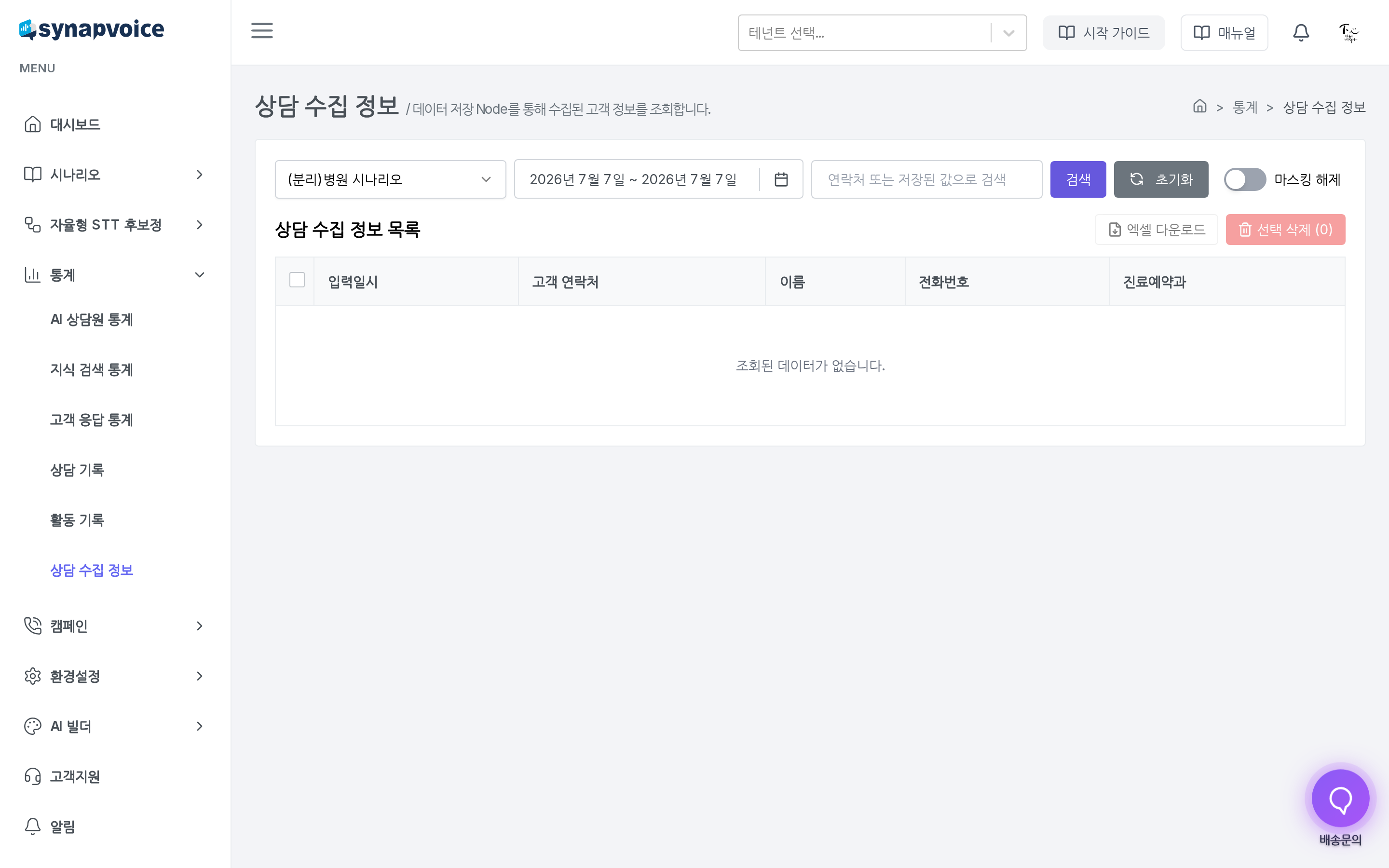
| 번호 | 영역 | 설명 |
|---|---|---|
| – | 검색 조건 | 시나리오·조회 기간·검색어를 설정하고 마스킹 해제를 전환합니다 |
| – | **[엑셀 다운로드]** / **[선택 삭제]** 버튼 | 목록을 파일로 내려받거나 선택 항목을 삭제합니다 |
| – | 상담 수집 정보 목록 | 입력일시·고객 연락처와 시나리오에서 수집한 항목들을 표시합니다 |
단계별 사용법
수집 정보 조회하기
- 시나리오 목록에서 확인할 시나리오를 선택합니다. 데이터 저장 Node가 설정된 시나리오만 목록에 표시되며, 화면을 열면 첫 번째 시나리오가 자동으로 선택되어 조회됩니다.
- 날짜 영역을 클릭해 조회 기간을 선택합니다. 기본값은 오늘입니다.
- 특정 고객을 찾으려면
연락처 또는 저장된 값으로 검색입력란에 검색어를 입력합니다. - [검색] 버튼을 클릭하거나 Enter 키를 누르면 목록이 갱신됩니다. [초기화] 버튼으로 조건을 기본값으로 되돌립니다.
목록의 컬럼은 고정이 아닙니다. 입력일시·고객 연락처는 공통이고, 그 뒤 컬럼(예: 이름·전화번호·진료예약과)은 선택한 시나리오의 데이터 저장 Node에 설정한 항목에 따라 달라집니다. 항목 구성은 시나리오 빌더로 만들기를 참고하세요.
💡 팁 — 원하는 시나리오가 목록에 없다면 해당 시나리오에 데이터 저장 Node가 없는 것입니다. 시나리오 빌더에서 데이터 저장 Node를 추가하면 이후 상담부터 수집이 시작됩니다.
마스킹 해제
개인정보 보호를 위해 목록의 고객 연락처는 기본적으로 일부 자릿수가 *로 가려져 표시됩니다.
- 검색 조건 오른쪽의
마스킹 해제스위치를 켭니다. - 가려져 있던 연락처가 원본 그대로 표시됩니다. 스위치를 끄면 다시 마스킹됩니다.
⚠️ 주의 — 마스킹 해제 상태로 화면을 공유하거나 자리를 비우지 않도록 주의하세요. 수집 정보에는 고객 개인정보가 포함됩니다.
엑셀 다운로드와 삭제
엑셀 다운로드
- 시나리오·기간·검색어를 원하는 범위로 설정합니다.
- [엑셀 다운로드] 버튼을 클릭하면 현재 조건의 데이터 전체가 엑셀(.xlsx) 파일로 저장됩니다.
⚠️ 주의 — 다운로드한 엑셀 파일에는 마스킹이 적용되지 않은 원본 값이 담깁니다. 파일 보관과 전달에 유의하세요.
선택 삭제
- 삭제할 행의 체크박스를 선택합니다. 머리글의 체크박스로 현재 페이지 전체를 선택할 수 있습니다.
- [선택 삭제] 버튼을 클릭하고 확인 창에서 승인하면 선택한 항목이 삭제됩니다.
⚠️ 주의 — 삭제한 수집 정보는 복구할 수 없습니다. 필요한 데이터는 삭제 전에 엑셀로 내려받아 보관하세요.
자주 묻는 질문
Q. 시나리오 목록에 아무것도 나오지 않습니다. 데이터 저장 Node가 설정된 시나리오가 없는 경우입니다. 시나리오 빌더에서 데이터 저장 Node를 추가한 뒤 상담이 이루어지면 이 화면에서 조회할 수 있습니다.
Q. "조회된 데이터가 없습니다"라고 나옵니다. 조회 기간이 기본값(오늘)으로 되어 있는지 확인하고 기간을 넓혀 보세요. 데이터 저장 Node를 추가하기 전의 상담은 수집되지 않습니다.
Q. 삭제한 데이터를 복구할 수 있나요? 없습니다. 삭제는 되돌릴 수 없으므로 필요한 데이터는 미리 엑셀로 내려받아 두세요.
Q. 고객이 실제로 말한 대화 내용도 볼 수 있나요? 이 화면은 수집된 최종 값만 보여줍니다. 대화 원문은 상담 기록 조회에서 세션 ID나 발신번호로 찾아 확인하세요.