
상담 일정 설정
최종 수정 2026-07-07
개요
상담 일정 설정은 대표번호로 걸려 온 상담에 어떤 시나리오를 언제 적용할지 정하는 화면입니다. 요일이나 날짜, 시간대별로 시나리오를 지정하는 일정 규칙을 등록하고, 어떤 규칙에도 해당하지 않는 시간대에 작동할 기본 시나리오를 설정합니다. 좌측 메뉴 시나리오 > 상담 일정 설정에서 사용합니다.
화면 구성
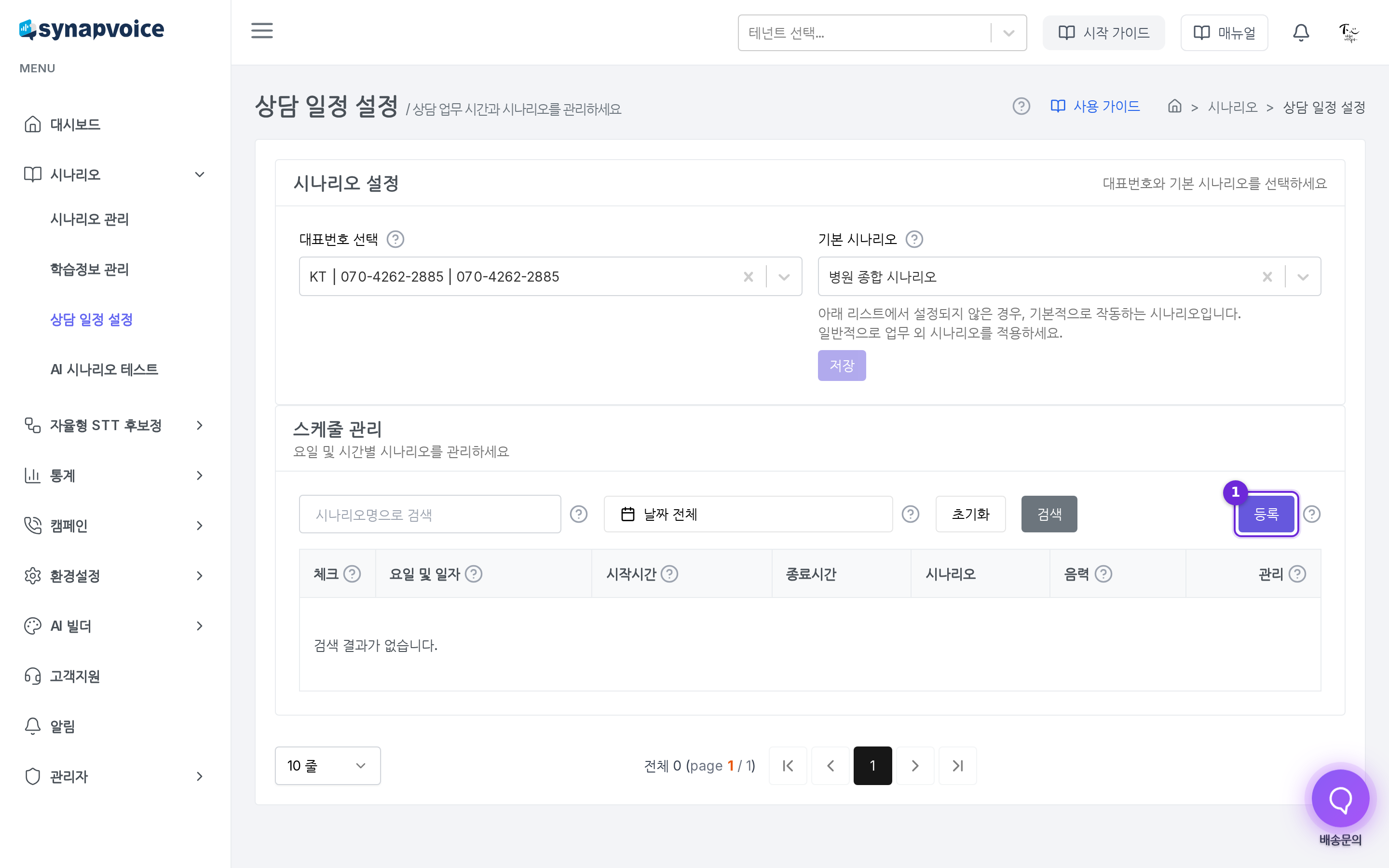
| 번호 | 영역 | 설명 |
|---|---|---|
| ① | 등록 | 새 일정 규칙을 등록하는 모달을 엽니다 |
| — | 시나리오 설정 | 대표번호를 선택하고 그 번호의 기본 시나리오를 지정합니다 |
| — | 스케줄 관리 | 등록된 일정 규칙 목록입니다. 시나리오명·날짜로 검색할 수 있으며, 요일 및 일자·시작시간·종료시간·시나리오·음력 여부를 보여줍니다 |
단계별 사용법
대표번호와 기본 시나리오 설정하기
- [대표번호 선택] 목록에서 일정을 설정할 대표번호를 선택합니다.
- [기본 시나리오] 목록에서 시나리오를 선택합니다. 기본 시나리오는 아래 스케줄 관리의 어떤 규칙에도 해당하지 않는 시간대에 기본적으로 작동하는 시나리오입니다.
- [저장] 버튼을 클릭합니다.
💡 팁 — 업무 시간대는 일정 규칙으로 등록하고, 기본 시나리오에는 "지금은 상담 시간이 아닙니다"와 같은 업무 외 시간용 시나리오를 지정하는 구성이 일반적입니다.
일정 규칙 등록하기
- 스케줄 관리 우측의 [등록] 버튼을 클릭하면 시나리오 업무 설정 등록 모달이 열립니다.
- 응답 날짜를 두 방식 중 하나로 지정합니다.
- 일자지정 — 시작일과 종료일을 달력에서 선택합니다. 명절처럼 음력 기준으로 반복되는 날짜라면 **[음력]**을 체크합니다.
- 요일지정 — 월~일 중 적용할 요일을 여러 개 선택합니다.
- 시작 시간과 종료 시간을 선택합니다.
- 해당 시간대에 적용할 응답 시나리오를 선택합니다.
- [저장] 버튼을 클릭하면 목록에 규칙이 추가됩니다.
💡 팁 — 일자지정 규칙 중 오늘이 적용 기간에 포함된 규칙은 목록에서 파란색 굵은 글씨로, 종료일이 지난 규칙은 빨간색 취소선으로 표시되어 상태를 한눈에 확인할 수 있습니다.
규칙 수정·삭제하기
- 수정 — 목록에서 해당 규칙의 [수정] 버튼을 클릭해 모달에서 내용을 고친 뒤 **[수정]**을 클릭합니다.
- 삭제 — 삭제할 규칙의 체크박스를 선택하면 나타나는 [선택 항목 삭제] 버튼을 클릭하고, 확인 창에서 **[삭제]**를 클릭합니다.
⚠️ 주의 — 삭제는 되돌릴 수 없습니다. 삭제 전 규칙 내용을 다시 확인하세요.
자주 묻는 질문
Q. 기본 시나리오만 설정하고 일정 규칙은 등록하지 않아도 되나요? 가능합니다. 이 경우 모든 시간대의 상담에 기본 시나리오가 적용됩니다. 시간대별로 다른 응대가 필요할 때 일정 규칙을 추가하세요.
Q. 음력 체크는 언제 사용하나요? 설날·추석처럼 음력 날짜 기준으로 매년 반복되는 휴무 안내에 사용합니다. 일자지정 방식에서만 선택할 수 있습니다.
Q. 시나리오를 저장했는데 고객 상담에 반영되지 않습니다. 시나리오 빌더에서 저장만 하면 적용되지 않습니다. 이 화면에서 해당 시나리오를 기본 시나리오 또는 일정 규칙에 연결해야 실제 상담에 사용됩니다.
Q. 대표번호가 목록에 나오지 않습니다.
회사에 등록된 대표번호가 없는 경우입니다. 좌측 메뉴 환경설정 > 회사 정보에서 대표번호 등록 상태를 확인하세요.