
STT 결과
최종 수정 2026-07-07
개요
STT 결과는 음성 상담의 음성 인식 결과를 세션(통화) 단위로 조회하고, 발화마다 어떤 단어가 어떻게 보정됐는지 어절 단위로 확인하는 화면입니다. 보정이 잘 되고 있는지 점검하고, 놓친 오인식을 찾아 사전을 보완할 때 사용합니다.
화면 구성
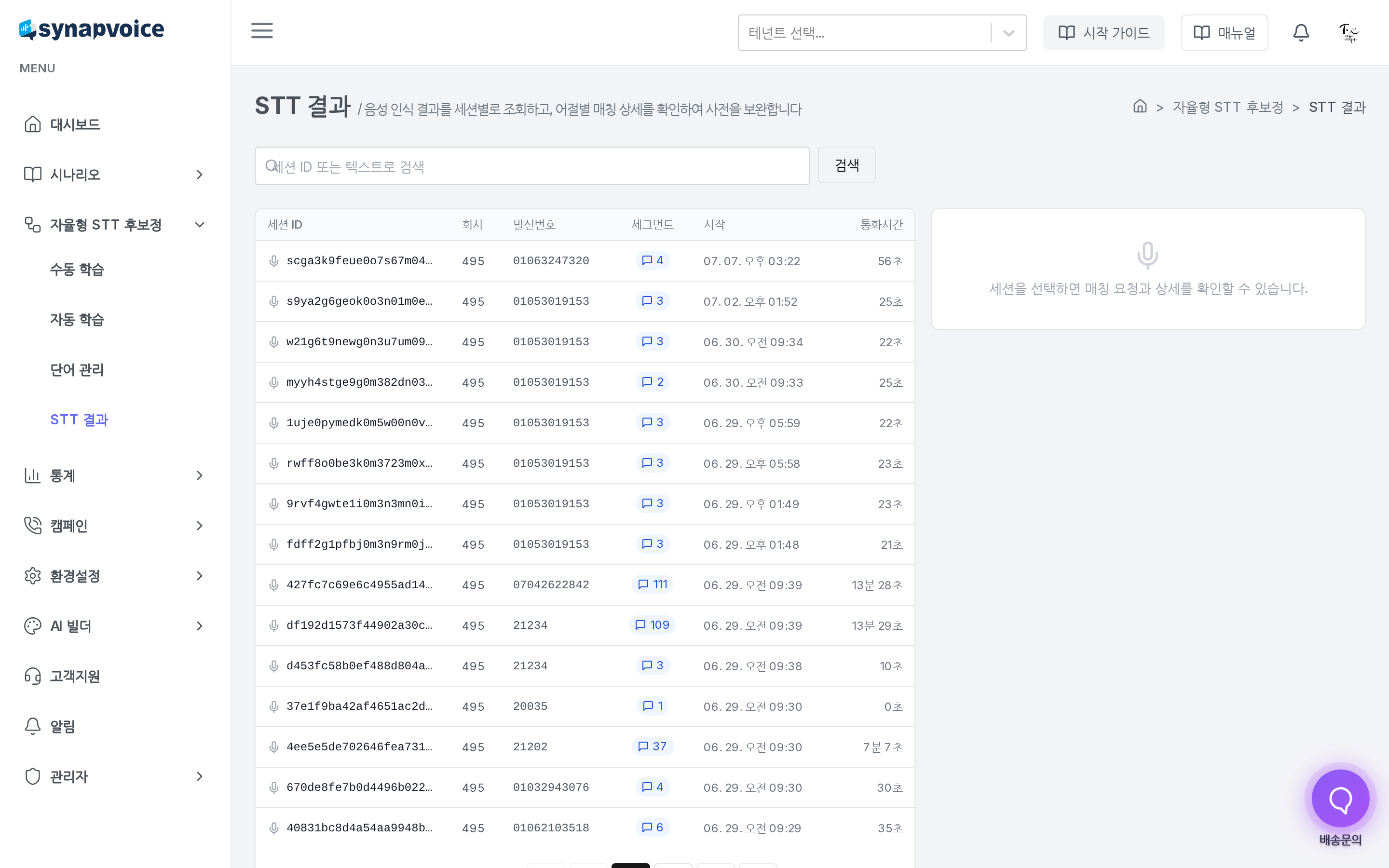
| 번호 | 영역 | 설명 |
|---|---|---|
| – | 검색 | 세션 ID 또는 발화 텍스트로 세션을 검색합니다 |
| – | 세션 목록 | 세션 ID·회사·발신번호·세그먼트 수·시작 시각·통화시간 |
| – | 세션 상세 | 세션을 선택하면 통화 음성과 발화별 보정 결과가 표시됩니다 |
단계별 사용법
세션 조회·검색하기
자율형 STT 후보정 > STT 결과에 접속하면 최근 세션이 목록으로 표시됩니다.- 특정 통화를 찾으려면 검색란에 세션 ID를 입력하고 [검색] 버튼을 클릭합니다.
- 세션 ID를 모르면 고객이 말한 단어 등 발화 텍스트 일부로도 검색할 수 있습니다.
💡 팁 — 세그먼트는 통화 안에서 고객이 말한 발화 구간 하나를 뜻합니다. 세그먼트 수가 많을수록 대화가 길었던 세션입니다.
세션 상세와 보정 결과 확인하기
- 목록에서 세션을 클릭하면 오른쪽에 세션 상세가 열립니다.
- 상단의 음성 플레이어로 통화 전체를 들을 수 있고, 각 발화 앞의 재생 버튼으로 해당 구간만 들을 수도 있습니다.
- 발화마다 음성 인식 원문이 표시되고, 보정으로 텍스트가 바뀐 경우 아래에 화살표(→)와 함께 보정된 문장이 초록색으로 표시됩니다.
- 발화마다 붙는 배지로 보정 상황을 한눈에 파악합니다.
| 배지 | 의미 |
|---|---|
| `3/3 히트` | 매칭 후보 어절이 모두 사전 단어와 일치해 보정됨 |
| `1/3 일부` | 일부 어절만 사전과 매칭됨 |
| `0/3 논히트` | 매칭 후보는 있었지만 사전에 일치하는 단어가 없음 |
| `후보가 없습니다` | 보정을 시도할 어절이 없었음 |
| `LLM` | AI 모델의 문맥 보정이 함께 적용된 발화 |
어절 매칭 상세 보기
어떤 단어가 어떤 사전 항목과 매칭되어 바뀌었는지 확인하려면:
- 발화에 마우스를 올리면 나타나는 [매칭 상세] 버튼을 클릭합니다.
- 팝업에서 어절별로 매칭된 사전 단어(before → after)와 매칭 여부를 확인합니다.
사전 보완으로 이어가기
STT 결과는 확인에서 끝나지 않고 사전을 키우는 출발점입니다.
- 원문에서 오인식된 단어를 발견했는데 보정되지 않았다면(논히트), 매칭 상세 팝업의 단어 추가 기능으로 해당 어절을 바로 사전에 등록합니다.
- 잘못된 방향으로 보정된 단어를 발견하면
자율형 STT 후보정 > 단어 관리에서 해당 단어를 수정하거나 제외합니다. - 등록·수정한 단어는 이후 상담부터 바로 적용되므로, 며칠 뒤 같은 화면에서 개선 여부를 다시 확인합니다.
💡 팁 — 같은 오인식이 여러 세션에서 반복된다면 우선 등록 대상입니다. 검색란에 오인식된 표기를 입력하면 얼마나 자주 발생하는지 가늠할 수 있습니다.
자주 묻는 질문
Q. 세션이 하나도 표시되지 않습니다. 이 화면은 음성 상담의 인식 결과만 다룹니다. 음성 상담이 아직 없거나, 검색 조건에 맞는 세션이 없는 경우입니다. 검색어를 지우고 [검색] 을 다시 클릭해 보세요.
Q. 보정된 문장이 표시되지 않는 발화가 많습니다. 보정으로 텍스트가 바뀐 발화에만 초록색 보정문이 표시됩니다. 원문이 그대로면 바뀐 내용이 없다는 뜻이며, 문제 상황이 아닙니다.
Q. 논히트가 많으면 문제인가요? 반드시 그렇지는 않습니다. 논히트는 사전에 일치 단어가 없었다는 뜻일 뿐, 원문이 애초에 정확했다면 보정이 필요 없는 경우입니다. 다만 오인식이 분명한데 논히트라면 그 단어를 사전에 추가하세요.
Q. 상담 대화 전체 내용은 어디서 보나요?
이 화면은 음성 인식·보정 관점의 조회 화면입니다. 상담 전체 대화와 답변 내용은 통계 > 상담 기록에서 확인하세요.