
빠른 시작 가이드
최종 수정 2026-07-07
개요
가입 직후 AI 상담을 시작하기까지의 최소 설정을 안내합니다. 화면 상단의 [시작 가이드] 버튼을 누르면 같은 과정을 단계별 체크리스트로 진행할 수도 있습니다.
화면 구성
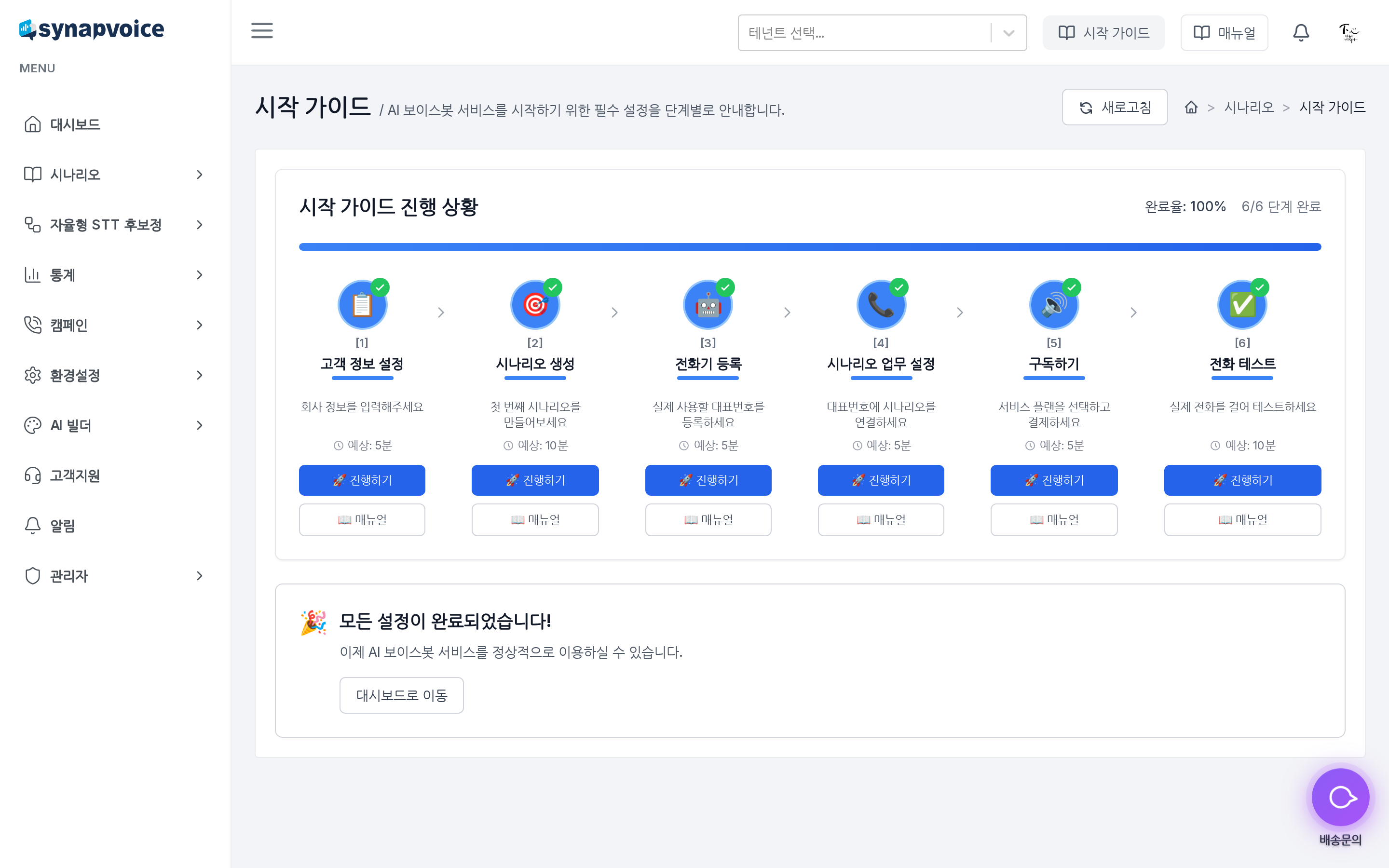
| 영역 | 설명 |
|---|---|
| 단계 카드 | 필수 설정을 순서대로 보여주며, 완료한 단계에 표시가 붙습니다 |
| 진행률 | 전체 완료율이 헤더의 **[시작 가이드]** 버튼에도 표시됩니다 |
| 인라인 안내 | 각 단계를 클릭하면 화면 안에서 바로 안내를 볼 수 있습니다 |
단계별 사용법
최소 설정 흐름
- 시나리오 만들기 —
시나리오 > 시나리오 관리에서 **[시나리오 추가]**를 클릭해 상담 흐름을 설계합니다. 처음에는 샘플 가져오기로 시작하면 쉽습니다. - 지식 학습시키기 —
시나리오 > 학습정보 관리에서 학습정보를 만들고 문서나 Q&A를 등록합니다. - 시나리오에 지식 연결하기 —
시나리오 > 시나리오 관리의 **[연결 수정]**에서 학습정보를 시나리오에 연결합니다. - 상담 일정 연결하기 —
시나리오 > 상담 일정 설정에서 대표번호에 기본 시나리오를 지정합니다. - 테스트하기 —
시나리오 > AI 시나리오 테스트에서 대화를 걸어 AI 상담원의 응답을 확인합니다.
💡 팁 — 각 단계를 완료할 때마다 대시보드와
통계메뉴에서 상담이 정상 집계되는지 확인해 보세요.
시작 가이드(체크리스트)로 진행하기
- 화면 상단의 [시작 가이드] 버튼을 클릭합니다.
- 각 단계 카드를 클릭해 안내를 읽고, 안내에 따라 설정을 완료합니다.
- 모든 단계가 끝나면 완료 화면과 함께 [대시보드로 이동] 링크가 표시됩니다.
자주 묻는 질문
Q. 시작 가이드를 건너뛰어도 되나요? 네. 시작 가이드는 안내 도구일 뿐, 각 메뉴에서 직접 설정해도 결과는 같습니다.
Q. 진행률이 갱신되지 않습니다. [새로고침] 버튼을 누르거나 화면을 다시 열어 보세요. 설정 완료 판정에 약간의 시간이 걸릴 수 있습니다.
Q. 전화 대신 채팅부터 시작하고 싶습니다.
같은 시나리오가 채팅에도 쓰입니다. 채팅 화면 디자인은 AI 빌더 메뉴에서 테마로 관리합니다.