
회사 정보
최종 수정 2026-07-08
개요
회사 정보는 내 프로필과 회사(사업자) 정보를 관리하고, 등록된 대표번호별로 서비스 형태를 설정하는 화면입니다. 로고·사업자등록증 등록, 외부 연동에 사용하는 API 키 확인, 대표번호별 인바운드·캠페인 응대 방식 지정을 이곳에서 처리합니다. 환경설정 > 회사 정보에서 엽니다.
화면 구성
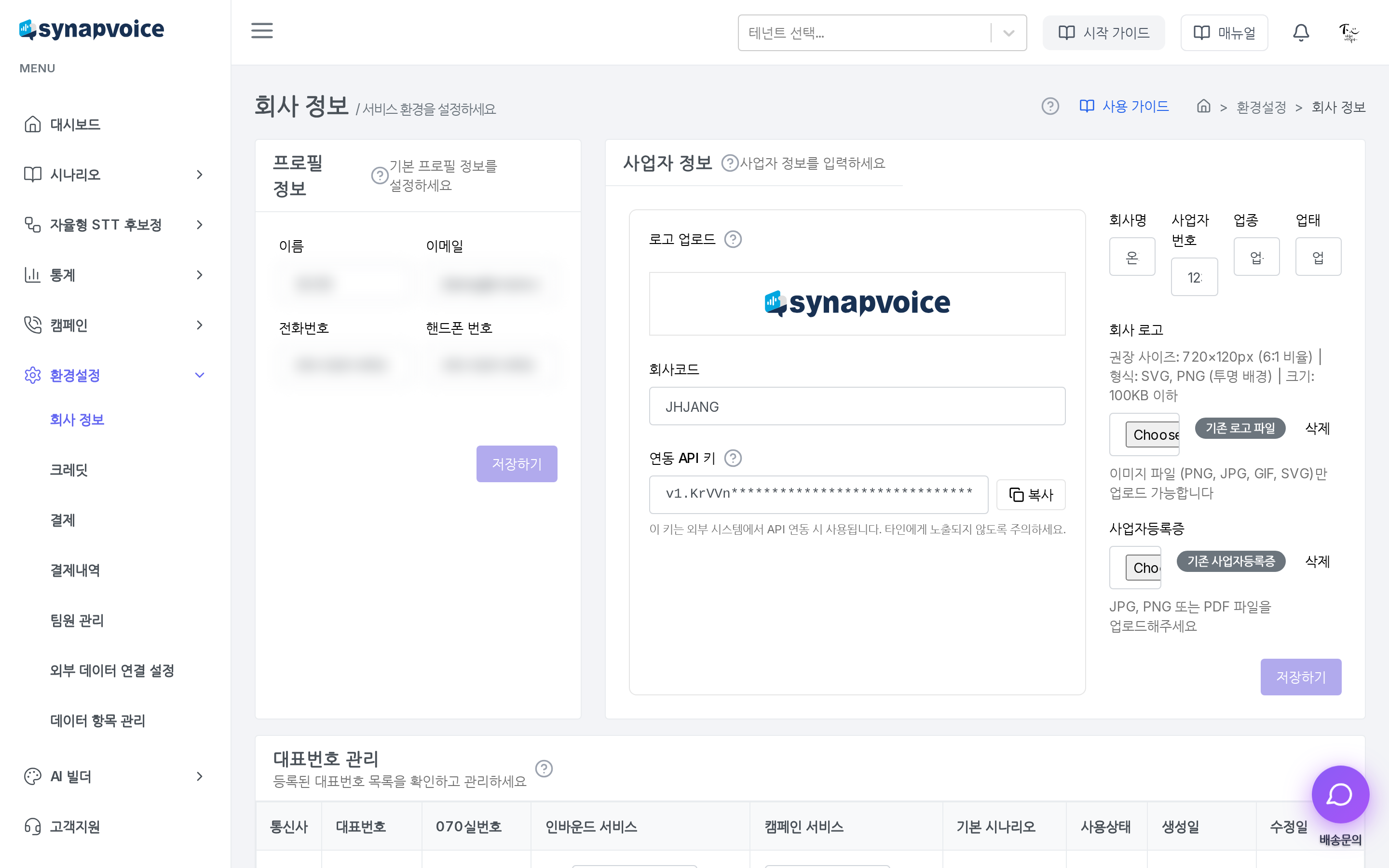
| 영역 | 설명 |
|---|---|
| 프로필 정보 | 이름·이메일·전화번호·핸드폰 번호 등 로그인한 사용자의 기본 정보입니다. 이메일(아이디)은 변경할 수 없습니다 |
| 사업자 정보 | 회사명·사업자번호·업종·업태와 로고, 사업자등록증, 연동 API 키를 관리합니다 |
| 대표번호 관리 | 등록된 대표번호별로 응대 서비스 형태와 문자 안내 멘트를 설정합니다 |
| 회원 탈퇴 | 서비스 이용을 중단하고 회사 정보를 삭제합니다(관리자만 가능) |
단계별 사용법
프로필 정보 수정하기
- 프로필 정보 카드에서 이름·전화번호·핸드폰 번호를 입력합니다.
- [저장하기] 버튼을 클릭합니다. 변경한 내용이 있을 때만 버튼이 활성화됩니다.
💡 팁 — 이메일은 로그인 아이디로 사용되므로 수정할 수 없습니다. 담당자가 바뀌면 팀원 관리에서 새 팀원을 초대하세요.
사업자 정보와 로고 등록하기
- 사업자 정보 카드에서 회사명·사업자번호·업종·업태를 입력합니다.
- 회사 로고의 파일 선택 버튼으로 이미지를 올립니다. 권장 사이즈는 720×120px(6:1 비율), 형식은 SVG 또는 투명 배경 PNG, 크기는 100KB 이하입니다.
- 사업자등록증에는 JPG·PNG 또는 PDF 파일을 올립니다.
- [저장하기] 버튼을 클릭합니다.
⚠️ 주의 — 로고나 사업자등록증을 이미 등록한 뒤 파일 옆의 [삭제] 버튼을 누르면 등록된 파일이 지워집니다. 새 파일로 교체할 때는 파일을 다시 선택한 뒤 저장하면 됩니다.
연동 API 키 확인하기
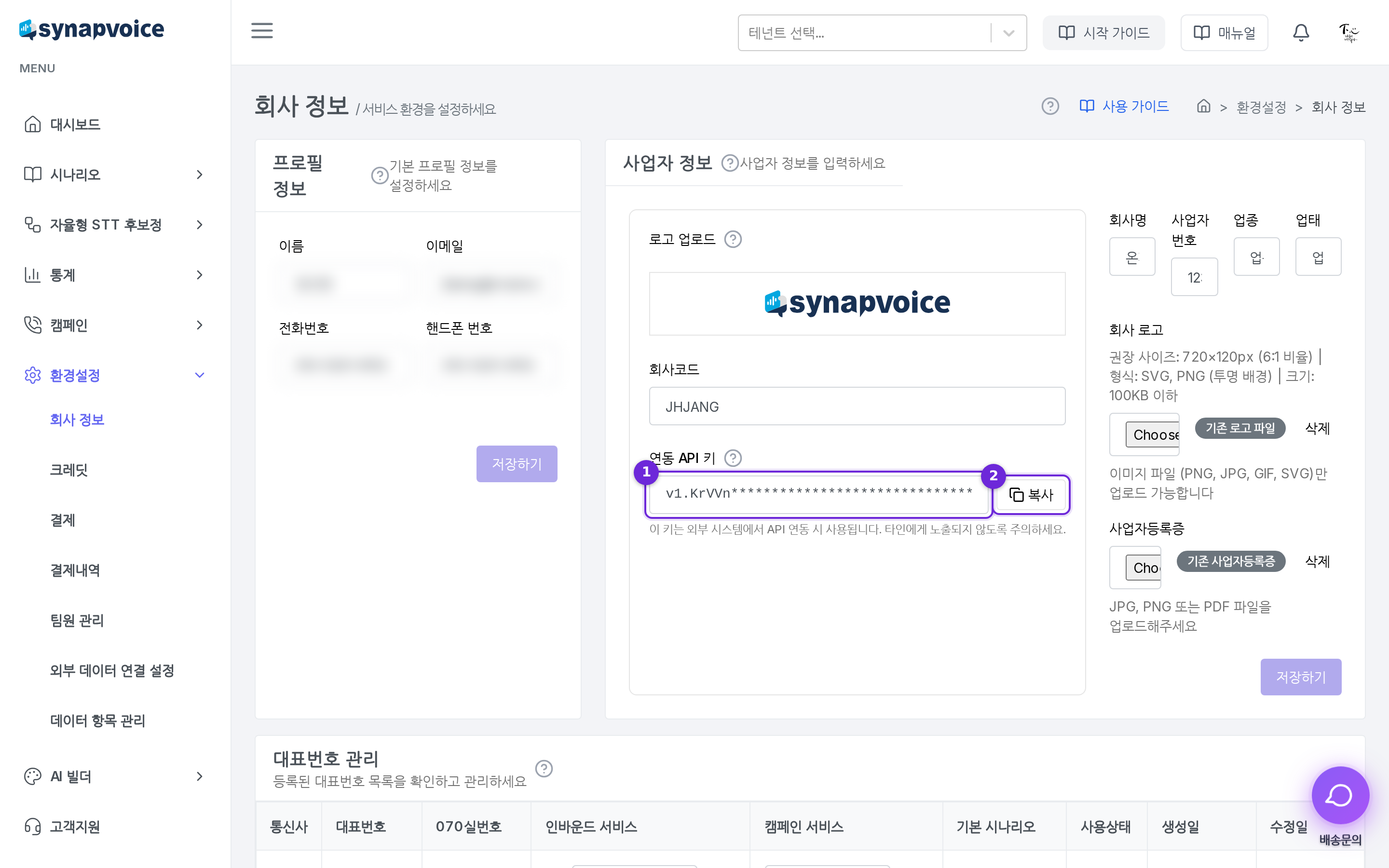
| 번호 | 항목 | 설명 |
|---|---|---|
| ① | 연동 API 키 | 외부 시스템과 연동할 때 사용하는 키입니다. 보안을 위해 앞부분만 표시됩니다 |
| ② | 복사 | 키 전체를 클립보드로 복사합니다 |
- 연동 API 키 항목에서 [복사] 버튼을 클릭하면 키 전체가 복사됩니다.
- 복사한 키를 외부 시스템의 연동 설정에 붙여넣어 사용합니다.
⚠️ 주의 — 연동 API 키는 외부 연동에 그대로 사용되므로 타인에게 노출되지 않도록 관리하세요. 키는 자동으로 생성되며 화면에서는 앞부분만 보입니다.
대표번호별 서비스 형태 설정하기
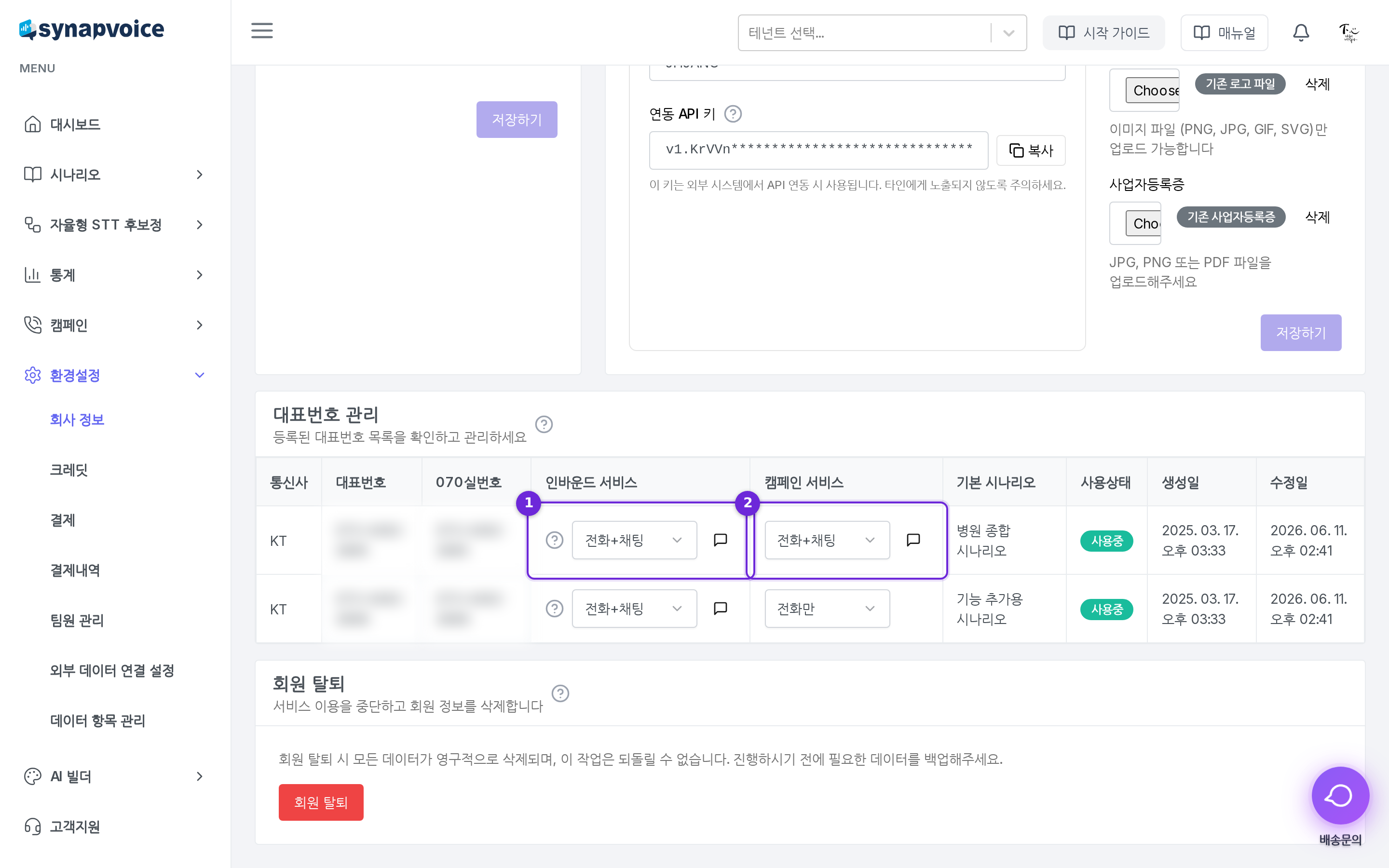
| 번호 | 항목 | 설명 |
|---|---|---|
| ① | 인바운드 서비스 | 고객이 대표번호로 전화했을 때의 응대 방식입니다 |
| ② | 캠페인 서비스 | 캠페인 발신 시의 응대 방식입니다 |
- 대표번호 관리 표에서 각 번호의 인바운드 서비스·캠페인 서비스 항목을 선택합니다. 선택할 수 있는 형태는 다음과 같습니다.
| 서비스 형태 | 설명 |
|---|---|
| 전화+채팅 | 전화 상담과 함께 문자로 채팅 링크를 안내합니다 |
| 전화만 | 전화 상담만 진행합니다 |
| 채팅만(전화끊기) | 문자로 채팅 링크를 보낸 뒤 전화를 종료합니다 |
| 채팅만(전화유지) | 전화를 유지한 채 채팅으로 안내합니다 |
- 채팅이 포함된 형태를 선택하면 말풍선 아이콘이 나타납니다. 아이콘을 눌러 고객에게 발송할 문자 안내 멘트(최대 100자)를 입력할 수 있습니다.
- 변경한 항목이 있으면 상단에 [변경사항 저장] 버튼이 나타납니다. 버튼을 클릭해 저장합니다.
💡 팁 — 변경 중인 항목은 표에서 색으로 강조됩니다. 저장 전이라면 [취소] 버튼으로 원래 값으로 되돌릴 수 있습니다.
회원 탈퇴하기
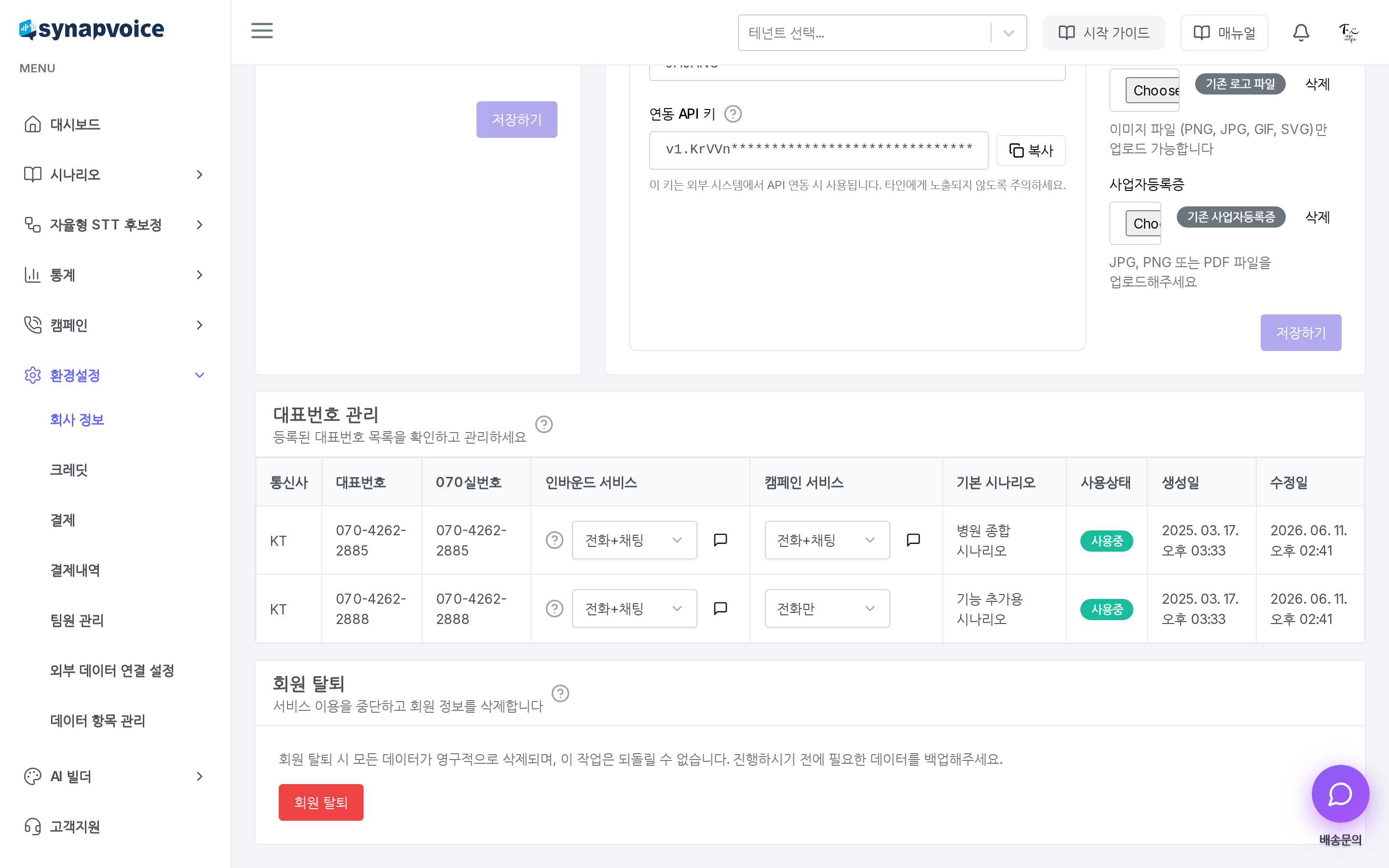
- 화면 맨 아래 회원 탈퇴 영역에서 [회원 탈퇴] 버튼을 클릭합니다.
- 확인 창에서 안내에 따라 **"삭제"**를 입력한 뒤 **[탈퇴하기]**를 클릭합니다.
⚠️ 주의 — 회원 탈퇴 시 모든 데이터가 영구적으로 삭제되며 되돌릴 수 없습니다. 진행 전 필요한 데이터를 백업하세요. 회원 탈퇴는 관리자만 할 수 있으며, 구독이 진행 중이면 먼저 결제에서 구독을 해지해야 합니다.
자주 묻는 질문
Q. 이메일을 바꾸고 싶습니다. 이메일은 로그인 아이디이므로 변경할 수 없습니다. 담당자 변경이 필요하면 팀원 관리에서 새 담당자를 초대한 뒤 권한을 넘겨주세요.
Q. 저장 버튼이 눌리지 않습니다. 변경한 내용이 있을 때만 저장 버튼이 활성화됩니다. 값을 수정하거나 파일을 선택하면 버튼이 활성화됩니다.
Q. 대표번호는 어떻게 추가하나요? 대표번호 등록은 서비스 도입 과정에서 처리됩니다. 이 화면에서는 등록된 번호의 응대 방식과 문자 안내 멘트를 설정합니다.
Q. 회원 탈퇴 버튼이 보이지 않습니다. 회원 탈퇴는 관리자만 할 수 있습니다. 일반 사용자라면 관리자가 팀원 관리에서 계정을 정리할 수 있습니다.