
데이터 항목 관리
최종 수정 2026-07-08
개요
데이터 항목 관리는 상담에서 사용할 데이터 항목을 등록하고, 각 항목을 부르는 다양한 표현(동의어)을 함께 관리하는 화면입니다. 동의어를 등록해 두면 고객이 여러 방식으로 말해도 같은 항목으로 인식하도록 도울 수 있습니다. 환경설정 > 데이터 항목 관리에서 엽니다.
화면 구성
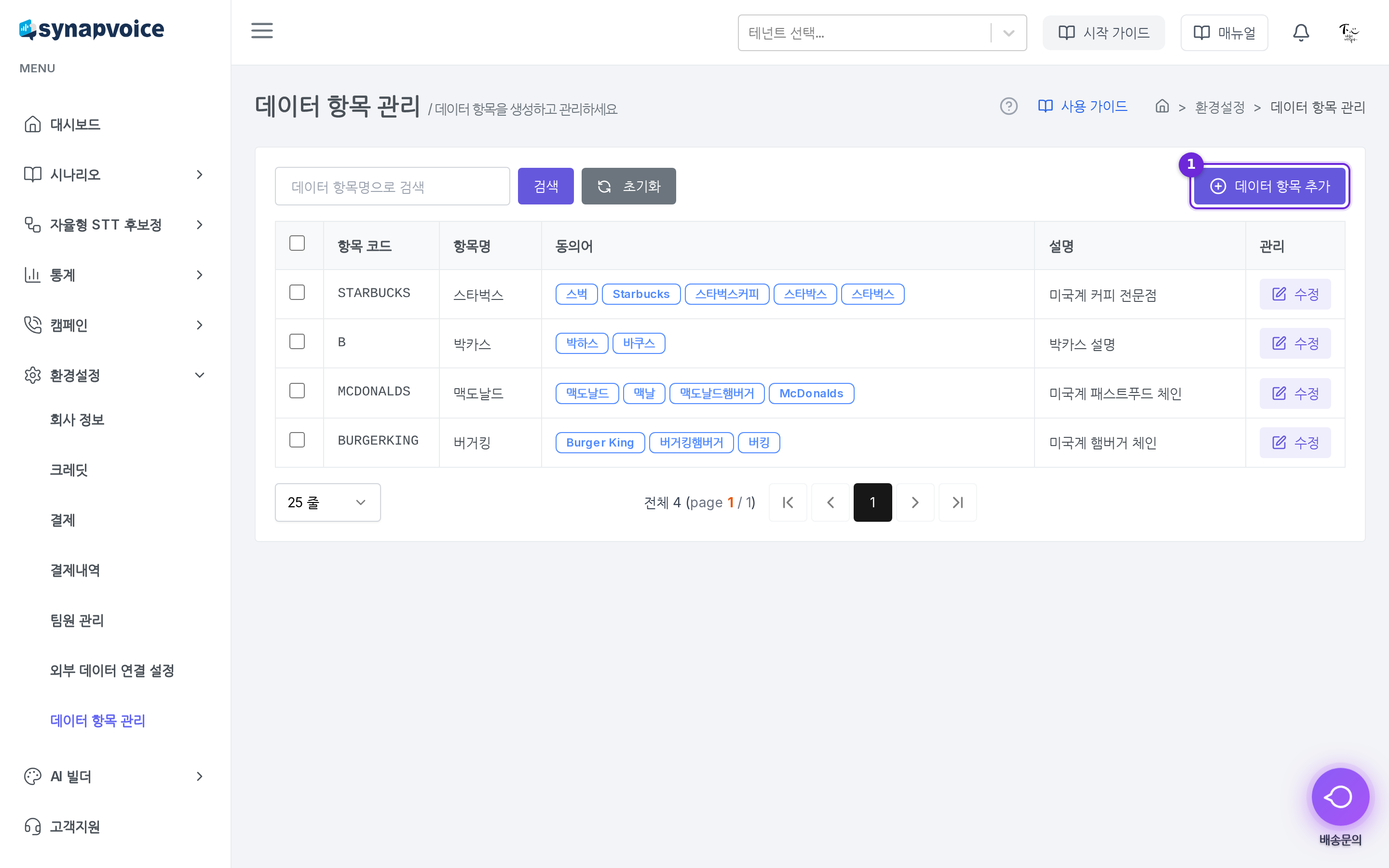
| 번호 | 영역 | 설명 |
|---|---|---|
| ① | 데이터 항목 추가 | 새 데이터 항목을 생성합니다 |
| — | 검색 | 데이터 항목명으로 목록을 검색합니다 |
| — | 항목 목록 | 항목 코드·항목명·동의어·설명을 보여줍니다 |
| — | 수정 | 각 항목의 내용을 수정합니다 |
단계별 사용법
데이터 항목 추가하기
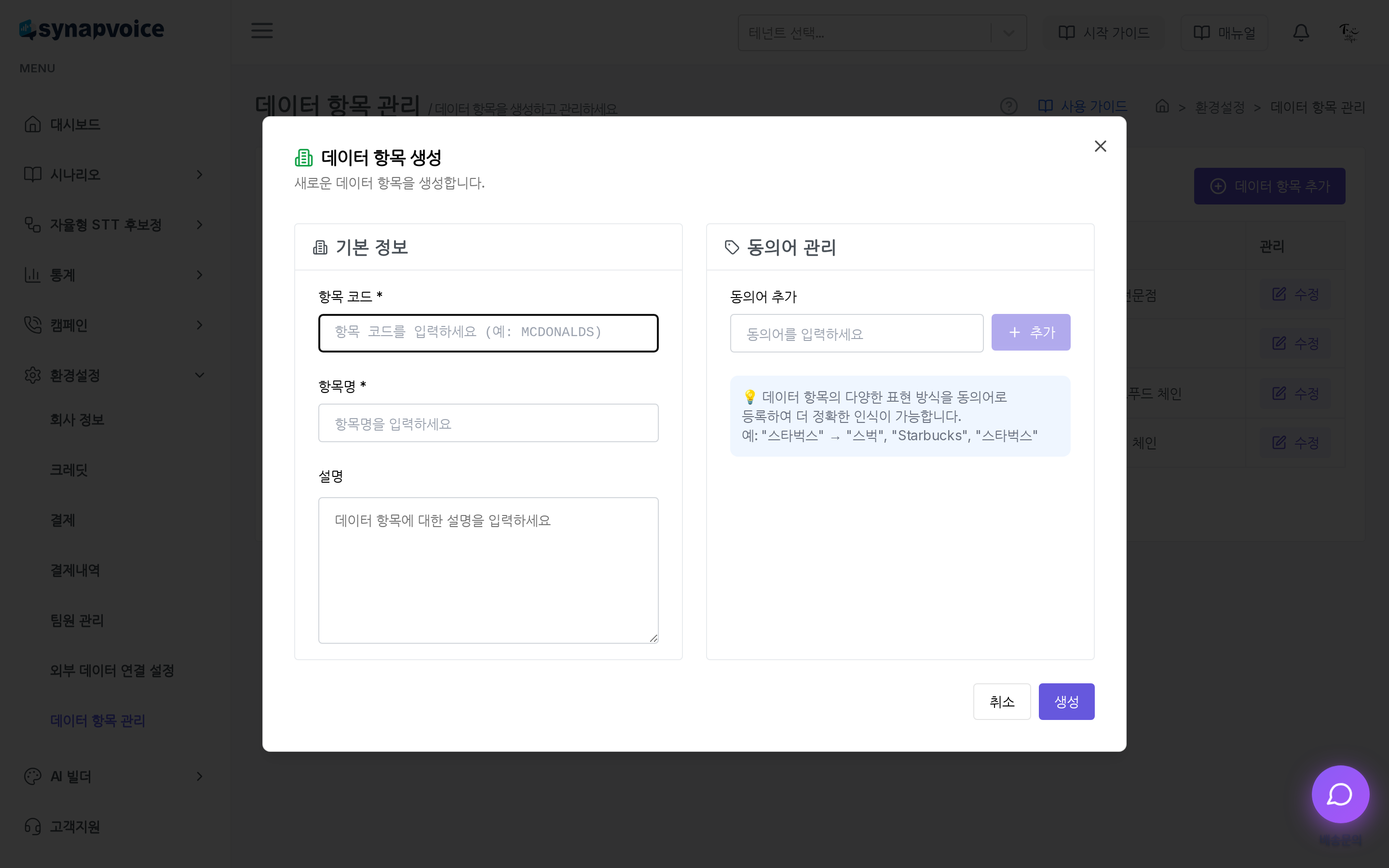
- 화면 오른쪽 위의 [데이터 항목 추가] 버튼을 클릭합니다.
- 기본 정보에서 항목 코드, 항목명, 설명을 입력합니다. 항목 코드와 항목명은 필수입니다.
- 동의어 관리에서 항목을 부르는 다른 표현을 입력하고 [+ 추가] 버튼을 눌러 등록합니다. 여러 개를 등록할 수 있습니다.
- [생성] 버튼을 클릭해 저장합니다.
💡 팁 — 동의어를 등록하면 같은 대상을 여러 이름으로 말해도 하나의 항목으로 인식하는 데 도움이 됩니다. 예를 들어 "스타벅스" 항목에 "스벅", "Starbucks" 같은 표현을 동의어로 등록할 수 있습니다.
데이터 항목 수정하기
- 항목 목록에서 수정할 항목의 [수정] 버튼을 클릭합니다.
- 열린 창에서 항목명·설명·동의어를 변경합니다.
- 저장하면 변경 내용이 목록에 반영됩니다.
데이터 항목 삭제하기
- 항목 목록 왼쪽의 체크박스로 삭제할 항목을 선택합니다.
- 목록 아래에 나타나는 [선택 삭제] 버튼을 클릭합니다. 선택한 항목 수가 버튼에 함께 표시됩니다.
⚠️ 주의 — 삭제한 데이터 항목은 되돌릴 수 없습니다. 상담 흐름에서 사용 중인 항목인지 확인한 뒤 삭제하세요.
자주 묻는 질문
Q. 항목 코드와 항목명은 어떻게 다른가요? 항목 코드는 항목을 구분하는 고유 값이고, 항목명은 화면에 표시되는 이름입니다. 둘 다 입력해야 항목을 생성할 수 있습니다.
Q. 동의어는 몇 개까지 등록할 수 있나요? 개수 제한 없이 여러 표현을 등록할 수 있습니다. 고객이 실제로 사용하는 다양한 표현을 등록할수록 인식에 도움이 됩니다.
Q. 항목이 하나도 없습니다. 아직 등록한 데이터 항목이 없는 경우입니다. [데이터 항목 추가] 버튼으로 새 항목을 만들어 보세요.
Q. 삭제한 항목을 되돌릴 수 있나요? 삭제한 항목은 복구할 수 없습니다. 필요하면 같은 내용으로 다시 등록해야 합니다.