
학습 데이터 등록과 편집
최종 수정 2026-07-07
개요
학습정보 상세 화면에서는 학습정보(폴더) 안에 실제 학습 데이터를 넣고 관리합니다. 문서 파일 업로드와 콜데이터 수집 두 가지 방법으로 데이터를 추가하고, 즉시 학습하거나 학습을 예약할 수 있습니다. 시나리오 > 학습정보 관리에서 학습정보의 [수정] 버튼을 클릭해 진입합니다.
화면 구성
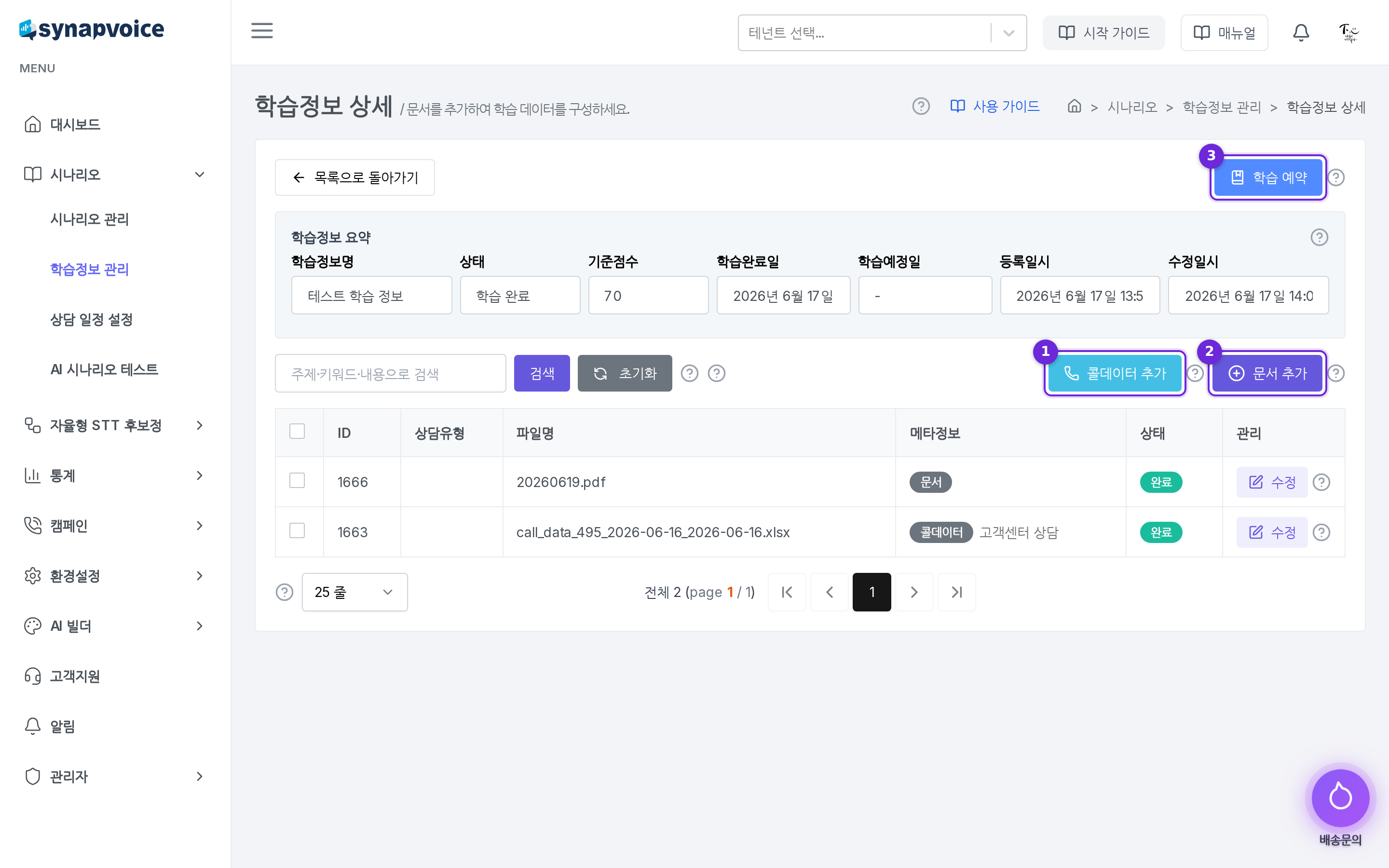
| 번호 | 영역 | 설명 |
|---|---|---|
| ① | 콜데이터 추가 | 과거 상담 통화 기록을 수집해 학습 데이터로 만듭니다 |
| ② | 문서 추가 | 문서 파일을 업로드해 학습 데이터로 등록합니다 |
| ③ | 학습 예약 | 등록된 데이터의 학습을 다음 학습 일정에 예약합니다 |
상단의 학습정보 요약 카드에는 학습정보명 · 상태 · 기준점수 · 학습완료일 · 학습예정일 · 등록일시 · 수정일시가 표시됩니다. 아래 목록에는 데이터별로 ID · 상담유형 · 파일명 · 메타정보 · 상태 · [수정] 버튼이 표시됩니다.
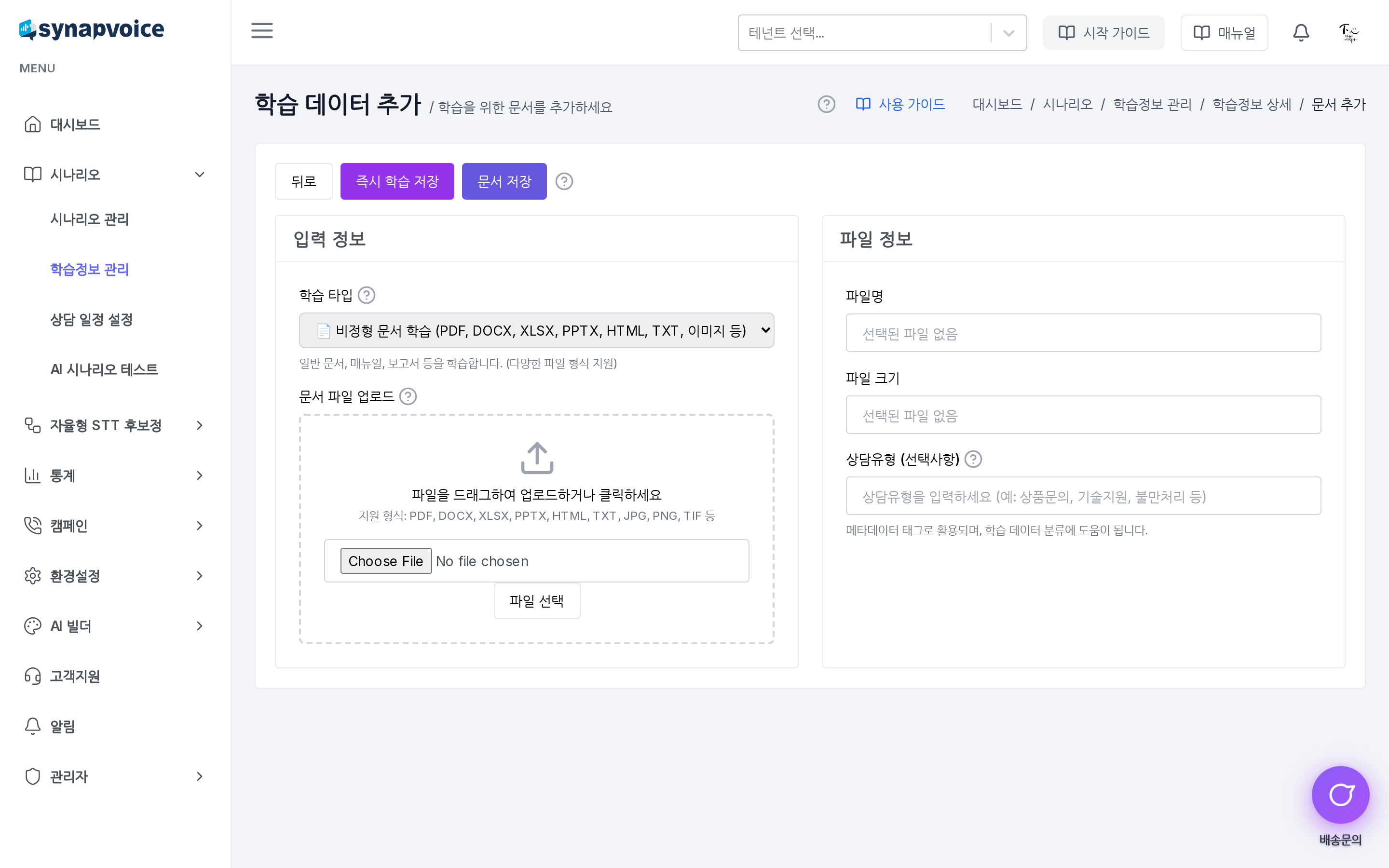
**[문서 추가]**를 클릭하면 위와 같은 추가 폼이 열립니다. 좌측 입력 정보에서 학습 타입을 선택하고 파일을 업로드하며, 우측 파일 정보에서 파일명·크기 확인과 상담유형 입력을 합니다. 상단의 [즉시 학습 저장] / [문서 저장] 버튼으로 저장 방식을 선택합니다.
단계별 사용법
학습정보 상세 읽기
- 요약 카드 — 상태(학습 대기·학습 예약·학습 완료 등)와 학습완료일·학습예정일로 학습 진행 상황을 확인합니다. 기준점수(기본 70)는 수집한 데이터를 학습에 채택할지 판정하는 적합성 기준 점수입니다.
- 데이터 목록 — 각 행의 메타정보 열에는 데이터 종류(문서·정형 문서·콜데이터)와 주제·상담유형 태그가 표시됩니다. 상태 열은 개별 데이터의 처리 단계로, 대기 중 → 진행중 → 완료 순으로 바뀌며 문제가 있으면 실패로 표시됩니다.
- 검색 — 상단 검색란에 주제·키워드·내용을 입력하고 [검색] 버튼을 클릭하면 목록이 필터링됩니다.
문서 추가하기 (비정형·정형)
- [문서 추가] 버튼을 클릭합니다.
- 학습 타입을 선택합니다.
- 비정형 문서 학습 — 일반 문서·매뉴얼·보고서 등. PDF, DOCX, XLSX, PPTX, HTML, TXT, JPG, PNG, TIF, HWP, HWPX 등 다양한 형식을 지원합니다.
- 정형 Excel 문서 학습 — FAQ·용어집처럼 표 형태로 정리된 XLSX 파일 전용입니다.
- 파일을 점선 영역에 드래그하거나 [파일 선택] 버튼으로 업로드합니다.
- 우측 파일 정보에서 파일명과 크기를 확인하고, 필요하면 상담유형(예: 상품문의, 기술지원)을 입력합니다. 상담유형은 데이터 분류에 쓰이는 태그로, 입력하지 않아도 됩니다.
- 저장 방식을 선택합니다.
- [즉시 학습 저장] — 저장과 동시에 학습이 시작되어 잠시 후 답변에 반영됩니다.
- [문서 저장] — 데이터만 등록하고, 학습은 다음 예약 일정에 진행됩니다.
⚠️ 주의 — 정형 Excel 문서는 1행에 짧은 컬럼명(헤더), 2행부터 데이터가 시작되어야 하며 컬럼이 2개 이상 필요합니다. 제목 행이나 병합 셀이 있으면 등록이 거부되니, 샘플 파일 형식을 그대로 따르는 것이 안전합니다.
Q&A 데이터 일괄 등록하기 (샘플 다운로드)
질문·답변(Q&A) 목록은 정형 Excel 문서로 한 번에 등록합니다.
- **[문서 추가]**에서 학습 타입을 정형 Excel 문서 학습으로 선택합니다.
- [정형 엑셀 샘플 다운로드] 버튼을 클릭해 샘플 파일을 받습니다.
- 샘플의 1행 헤더(예: question, answer)를 유지한 채 2행부터 질문과 답변을 채웁니다.
- 작성한 파일을 업로드하면 구조가 자동 검증되고, 통과하면 저장할 수 있습니다.
💡 팁 — 콜데이터 학습 타입에서도 [콜데이터 샘플 다운로드] 버튼으로 표준 양식을 받아, 보유한 상담 기록을 직접 XLSX 파일로 만들어 업로드할 수 있습니다.
콜데이터 추가하기
시스템에 저장된 과거 상담 통화 기록을 조건에 맞게 수집해 곧바로 학습에 반영합니다. 여기서 상담사는 AI 상담원이 아닌, 실제 상담을 수행한 사람 상담원을 뜻합니다.
- [콜데이터 추가] 버튼을 클릭합니다.
- 학습 주제를 입력합니다(필수). 필요하면 상담유형도 입력합니다.
- 타겟 기간에서 수집할 상담의 시작일과 종료일을 선택합니다.
- 타겟 상담사에서 상담을 수행한 상담사를 선택합니다. 이름으로 검색할 수 있고, 최대 10명까지 선택할 수 있습니다.
- [콜데이터 처리 및 학습 반영] 버튼을 클릭하면 수집·학습이 진행되고, 완료 후 상세 화면으로 돌아옵니다.
⚠️ 주의 — 선택한 기간·상담사 조합에 상담 기록이 없으면 "콜데이터 없음" 안내가 표시됩니다. 기간을 넓히거나 상담사를 바꿔 다시 시도하세요. 상담사 목록이 비어 있다면
환경설정 > 외부 데이터 연결 설정의 상담사 연동 설정이 필요합니다.
데이터 수정하기
목록에서 해당 데이터의 [수정] 버튼을 클릭하면 편집 화면으로 이동해 내용을 고칠 수 있습니다. 필요 없는 데이터는 체크박스로 선택한 뒤 하단의 [선택 항목 삭제] 버튼으로 삭제합니다. 삭제한 데이터는 되돌릴 수 없습니다.
학습 예약과 즉시 학습의 차이
| 구분 | 동작 | 사용 시점 |
|---|---|---|
| 학습 예약 (**[학습 예약]** 버튼) | 등록된 데이터 전체의 학습을 다음 학습 일정에 일괄 실행 | 여러 데이터를 모아 한 번에 학습할 때 |
| 즉시 학습 (**[즉시 학습 저장]** 버튼) | 해당 데이터 하나를 저장 즉시 학습 | 급히 반영해야 하는 문서가 있을 때 |
**[학습 예약]**을 누르면 요약 카드의 상태가 예약 상태로 바뀌고 학습예정일이 표시되며, 같은 자리의 [예약취소] 버튼으로 취소할 수 있습니다. 콜데이터 추가는 실행 시 곧바로 학습에 반영되므로 별도 예약이 필요 없습니다.
자주 묻는 질문
Q. 즉시 학습 저장을 눌렀는데 답변에 바로 반영되지 않습니다. 즉시 학습은 저장 후 배경에서 진행되므로 데이터 양에 따라 시간이 걸릴 수 있습니다. 목록의 상태가 진행중에서 완료로 바뀌면 반영된 것입니다.
Q. 파일 업로드가 거부됩니다. 학습 타입과 파일 형식이 맞는지 확인하세요. 콜데이터·정형 Excel 문서 타입은 XLSX 파일만 지원합니다. 정형 Excel은 1행 헤더 + 2행부터 데이터 구조여야 하며, 샘플 파일을 받아 형식을 맞추는 것이 가장 확실합니다.
Q. 데이터 상태가 실패로 표시됩니다. 파일 내용을 처리하는 중 문제가 생긴 경우입니다. 파일 형식과 내용을 확인해 다시 업로드하고, 반복되면 고객지원으로 문의하세요.
Q. 학습이 끝났는데 AI 상담원이 이 내용을 사용하지 않습니다. 학습 완료만으로는 부족하고, 시나리오에 이 학습정보가 연결되어 있어야 합니다. 시나리오 관리에서 해당 시나리오의 **[연결 수정]**을 확인하세요.