
AI 시나리오 테스트
최종 수정 2026-07-07
개요
AI 시나리오 테스트는 만든 시나리오가 의도대로 동작하는지 실제 전화 없이 채팅으로 검증하는 화면입니다. 고객 입장에서 메시지를 주고받으며 대화 흐름을 확인하고, 우측 로그에서 AI 상담원의 내부 동작을 함께 살펴볼 수 있습니다. 좌측 메뉴 시나리오 > AI 시나리오 테스트에서 사용합니다.
화면 구성
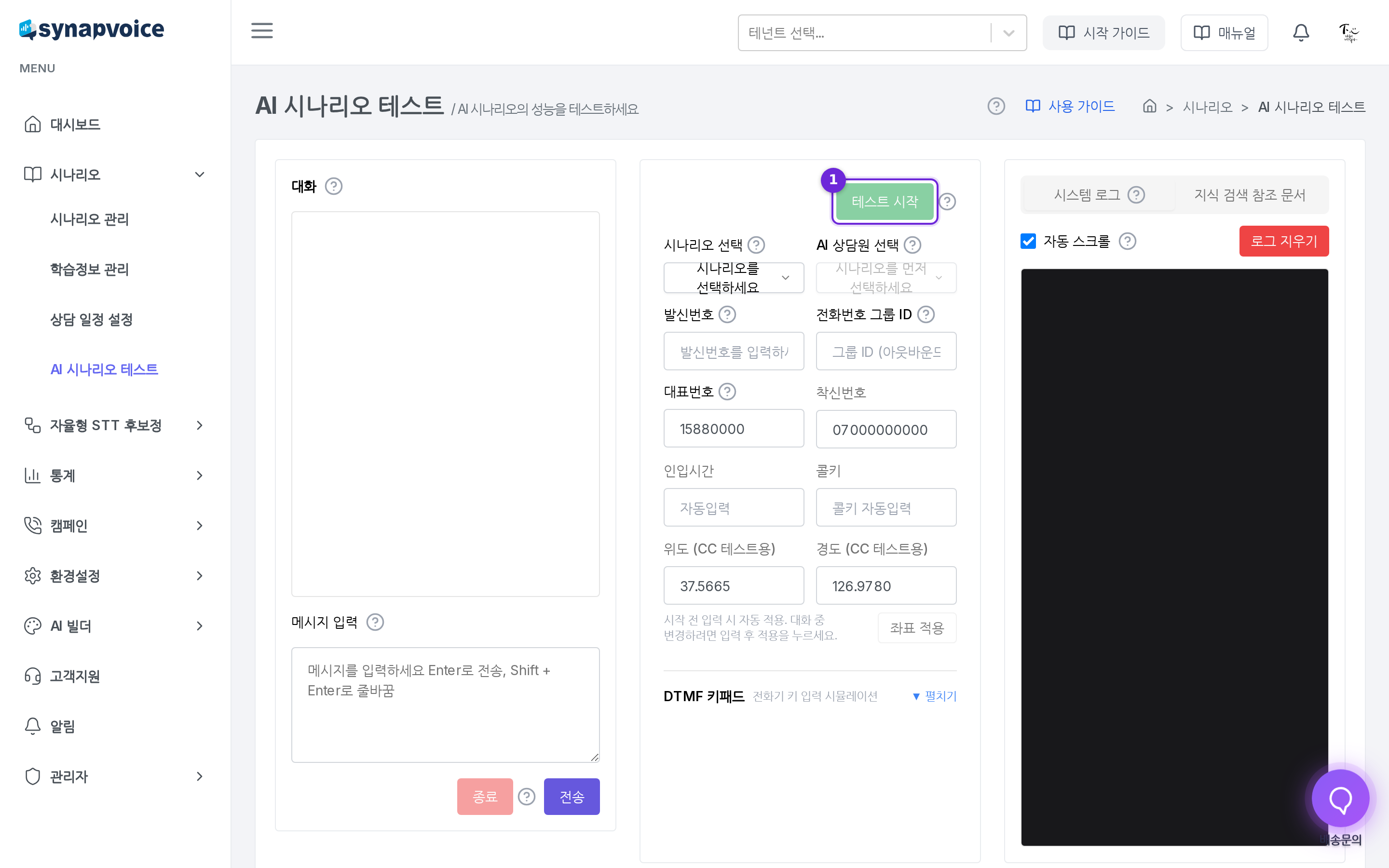
| 번호 | 영역 | 설명 |
|---|---|---|
| ① | 테스트 시작 | 선택한 시나리오로 테스트 대화를 시작합니다 |
| — | 대화 | 고객과 AI 상담원의 대화가 표시되는 영역과 메시지 입력창, **[종료]** · **[전송]** 버튼이 있습니다 |
| — | 설정 | 시나리오·AI 상담원 선택, 발신번호 입력, 대표번호·착신번호·인입시간·콜키(자동 입력), 위도·경도 입력과 **[좌표 적용]**, DTMF 키패드가 있습니다 |
| — | 로그 | 시스템 로그 탭과 지식 검색 참조 문서 탭으로 AI 상담원의 처리 과정을 확인합니다 |
단계별 사용법
테스트 시작하기
- [시나리오 선택] 목록에서 테스트할 시나리오를 선택합니다.
- [AI 상담원 선택] 목록에서 시작 지점을 선택합니다. 기본값인 **[보이스봇 시작]**은 시나리오 처음부터 진행하며, 특정 노드를 선택하면 그 지점부터 테스트할 수 있습니다.
- 발신번호를 입력합니다. 테스트에서 고객 전화번호 역할을 하는 값입니다.
- [테스트 시작] 버튼을 클릭하면 대화 영역에 시나리오의 첫 멘트가 표시됩니다.
💡 팁 — 대표번호·착신번호·인입시간·콜키는 자동으로 입력되므로 직접 수정할 필요가 없습니다. 발신 캠페인 흐름을 테스트할 때만 전화번호 그룹 ID를 입력합니다.
대화로 검증하기
- 메시지 입력창에 고객 발화를 입력하고 [전송] 버튼을 클릭하거나 Enter 키를 누릅니다. Shift + Enter로 줄바꿈할 수 있습니다.
- AI 상담원의 응답을 확인하며 시나리오 흐름을 따라갑니다.
- 테스트를 마치려면 [종료] 버튼을 클릭합니다. 시나리오가 종료 지점에 도달하면 자동으로 종료 처리되기도 합니다.
위치 좌표·DTMF 입력하기
위치 기반 시나리오나 전화기 버튼 입력이 있는 시나리오는 설정 영역의 보조 입력을 활용합니다.
- 위치 좌표 — 위도·경도 입력란에 값이 있으면 테스트 시작 시 자동으로 적용됩니다(기본값은 서울시청 좌표). 대화 중 위치를 바꾸려면 값을 수정한 뒤 [좌표 적용] 버튼을 클릭하세요. 다음 응답부터 반영됩니다.
- DTMF 키패드 — **[펼치기]**를 클릭해 키패드를 열고, 숫자·*·# 버튼을 눌러 입력한 뒤 **[전송]**을 클릭합니다. 전화기 버튼 입력을 그대로 재현하며, [C] 버튼으로 입력을 지울 수 있습니다.
로그 읽는 법
- 시스템 로그 탭 — 테스트 진행 중 발생하는 이벤트가 시각과 함께 순서대로 기록됩니다. 어느 노드에서 어떤 처리가 일어났는지 추적할 때 사용합니다. **[자동 스크롤]**을 체크하면 최신 로그를 따라가고, **[로그 지우기]**로 화면을 비울 수 있습니다.
- 지식 검색 참조 문서 탭 — 관리 노드가 답변에 참조한 지식 검색 결과(학습 데이터)가 카드로 표시됩니다. 카드를 클릭하면 원문을 확인할 수 있어, 답변 근거가 올바른 학습 데이터인지 검증할 때 유용합니다.
💡 팁 — 답변이 기대와 다르면 지식 검색 참조 문서 탭에서 어떤 학습 데이터가 매칭됐는지 먼저 확인하세요. 잘못된 데이터가 참조된다면
시나리오 > 학습정보 관리에서 학습 데이터를 보완하는 것이 지름길입니다.
자주 묻는 질문
Q. 테스트 대화가 통계에 집계되나요? 집계될 수 있습니다. 테스트 대화도 상담 건수에 포함될 수 있으므로, 정확한 운영 지표가 필요하면 대시보드에서 테스트 기간과 운영 기간을 구분해 조회하세요.
Q. [테스트 시작] 버튼이 눌리지 않습니다. 시나리오를 선택하지 않았거나 이미 테스트가 진행 중인 경우입니다. 진행 중인 테스트는 [종료] 버튼으로 끝낸 뒤 다시 시작하세요.
Q. 시나리오 중간부터 테스트할 수 있나요? 가능합니다. **[AI 상담원 선택]**에서 시작할 노드를 선택하면 해당 지점부터 대화가 시작되어, 긴 시나리오의 특정 구간만 빠르게 검증할 수 있습니다.
Q. 위치 좌표는 어떤 시나리오에서 필요한가요? 고객 위치를 활용하는 시나리오(가까운 지점 안내 등)에서 사용합니다. 실제 휴대폰 없이도 원하는 위도·경도를 입력해 위치 기반 동작을 검증할 수 있습니다.