
화면 구성 안내
최종 수정 2026-07-07
개요
로그인하면 좌측 메뉴(사이드바)와 상단 헤더가 있는 관리 화면이 열립니다. 어떤 페이지에 있든 이 두 영역으로 원하는 기능에 바로 이동할 수 있습니다.
화면 구성
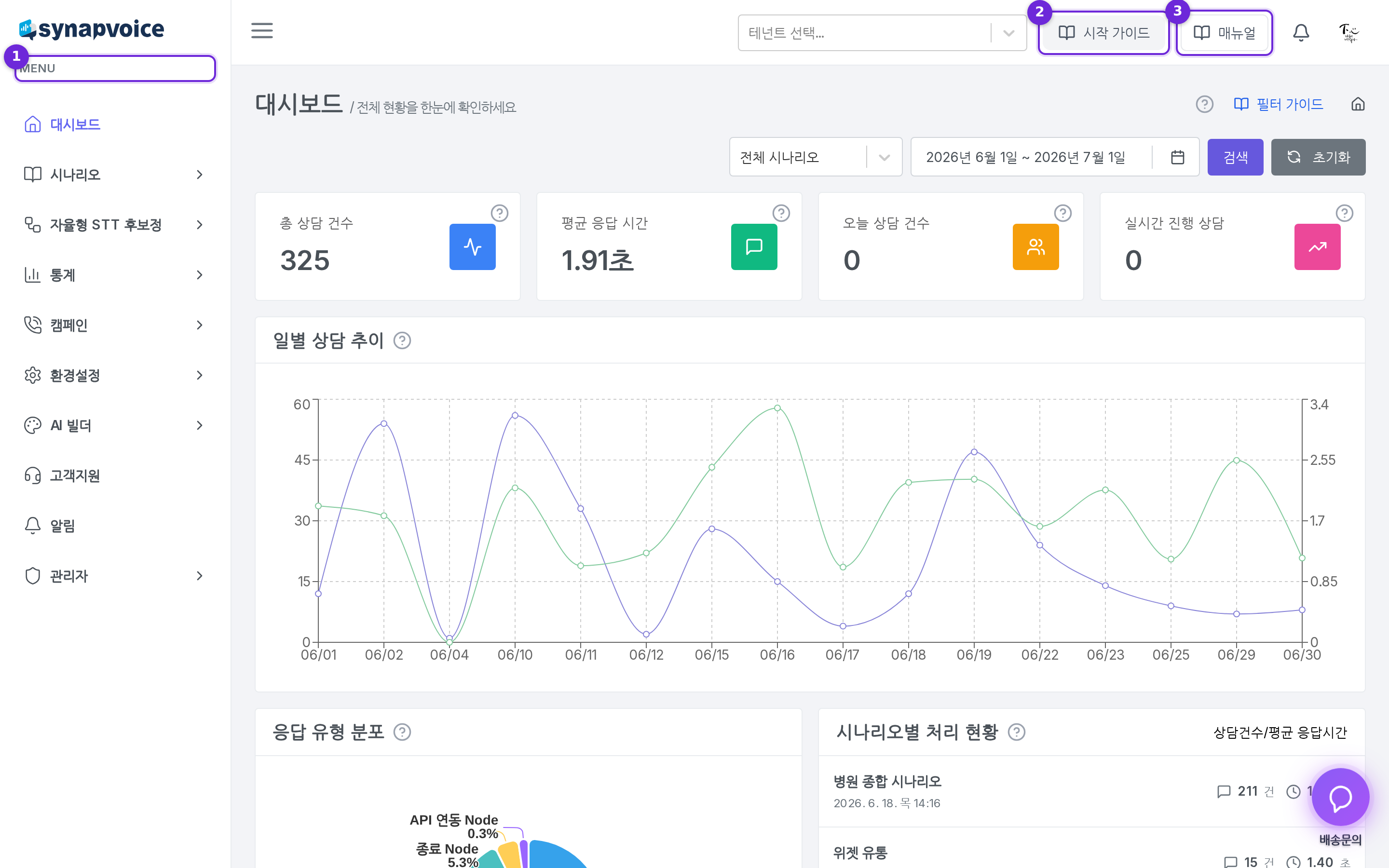
| 번호 | 영역 | 설명 |
|---|---|---|
| ① | 사이드바 메뉴 | 대시보드·시나리오·자율형 STT 후보정·통계·캠페인·환경설정·AI 빌더·고객지원·알림으로 이동합니다 |
| ② | **[시작 가이드]** | 초기 설정을 단계별로 안내하는 화면을 엽니다. 진행률이 버튼에 표시됩니다 |
| ③ | **[매뉴얼]** | 지금 보고 있는 페이지에 해당하는 매뉴얼 문서를 새 탭으로 엽니다 |
이 밖에 헤더 오른쪽 끝에는 알림 아이콘(읽지 않은 알림 수 표시)과 프로필 메뉴(로그아웃)가 있습니다.
단계별 사용법
사이드바 메뉴 사용하기
- 대분류(예:
시나리오)를 클릭하면 하위 메뉴가 펼쳐집니다. - 하위 메뉴(예:
시나리오 관리)를 클릭해 해당 화면으로 이동합니다. - 화면 위쪽의 햄버거 버튼(≡)으로 사이드바를 접거나 펼 수 있습니다.
💡 팁 — 보이는 메뉴는 권한에 따라 다릅니다. 결제·결제내역·팀원 관리는 관리자에게만 표시됩니다. 자세한 내용은 권한 체계를 참고하세요.
화면 속 도움말 이용하기
시냅보이스의 도움말은 세 단계로 제공됩니다.
| 도움말 | 위치 | 내용 |
|---|---|---|
| ? 툴팁 | 각 화면의 물음표 아이콘 | 해당 요소에 대한 한두 줄 설명 |
| 사용 가이드 | 각 화면 상단의 **[사용 가이드]** 버튼 | 그 화면의 사용법 요약(팝업) |
| 매뉴얼 | 헤더의 **[매뉴얼]** 버튼 | 전체 기능의 상세 설명(지금 이 문서) |
자주 묻는 질문
Q. 메뉴에 "관리자"라는 항목이 보입니다. 서비스 운영사(온피아) 계정에만 표시되는 운영 메뉴입니다. 일반 회사 계정에는 나타나지 않습니다.
Q. 사이드바가 갑자기 사라졌습니다. 햄버거 버튼(≡)으로 접힌 상태입니다. 다시 클릭하면 펼쳐집니다.