
학습정보 관리
최종 수정 2026-07-07
개요
학습정보는 AI 상담원이 답변에 활용할 학습 데이터(문서·콜데이터 등)를 담는 폴더입니다. 예를 들어 "병원 문의 사항"이라는 학습정보를 만들고 그 안에 안내 문서와 상담 기록을 넣어 학습시키면, 시나리오에 연결해 지식 검색 답변에 사용할 수 있습니다. 시나리오 > 학습정보 관리 메뉴에서 진입합니다.
화면 구성
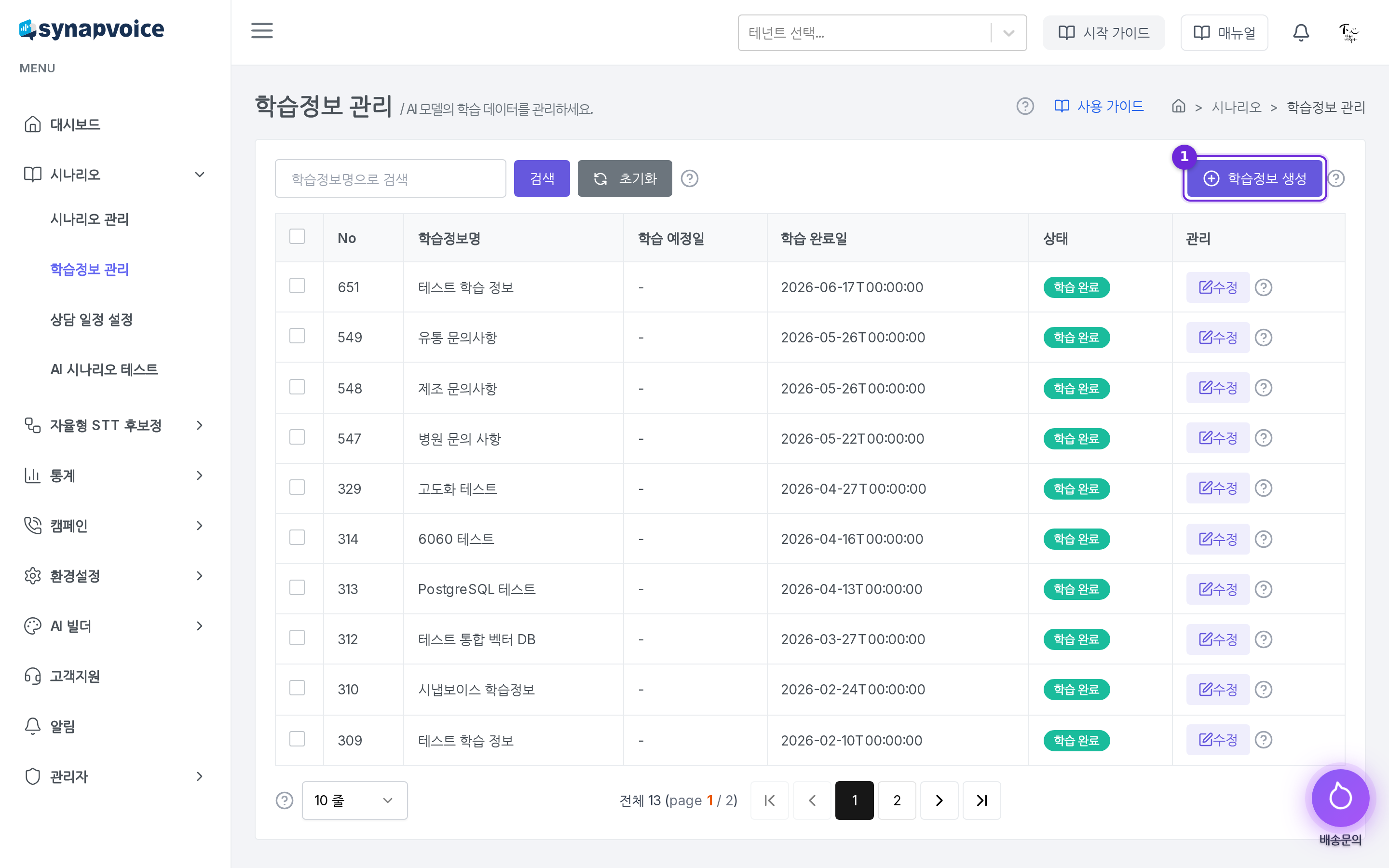
| 번호 | 영역 | 설명 |
|---|---|---|
| ① | 학습정보 생성 | 새 학습정보(폴더)를 만듭니다 |
버튼 아래 목록에는 학습정보별로 번호(No) · 학습정보명 · 학습 예정일 · 학습 완료일 · 상태와 함께, 상세 화면으로 이동하는 [수정] 버튼이 표시됩니다.
단계별 사용법
학습정보 생성하기
- 화면 우측 상단의 [학습정보 생성] 버튼을 클릭합니다.
- 모달 창에 학습정보명을 입력합니다.
- [생성] 버튼을 클릭합니다.
- 생성이 완료되면 학습정보 상세 화면으로 자동 이동합니다. 이곳에서 문서와 콜데이터를 추가합니다 — 자세한 방법은 학습 데이터 등록과 편집을 참고하세요.
💡 팁 — 학습정보명은 "유통 문의사항", "제조 문의사항"처럼 주제 단위로 나누어 만들면 시나리오에 연결하거나 데이터를 관리할 때 찾기 쉽습니다.
목록 관리 (검색·수정·삭제)
- 검색 — 상단 검색란에 학습정보명을 입력하고 [검색] 버튼을 클릭합니다. [초기화] 버튼으로 조건을 지울 수 있습니다.
- 수정 — 해당 행의 [수정] 버튼을 클릭하면 학습정보 상세 화면으로 이동해 데이터를 추가·편집할 수 있습니다. 상태가 자동 학습 예약인 항목은 **[보기]**로 표시되며 내용 확인만 가능합니다.
- 삭제 — 삭제할 항목의 체크박스를 선택하면 하단에 [선택 항목 삭제] 버튼이 나타납니다. 확인 창에서 승인하면 삭제됩니다.
⚠️ 주의 — 삭제한 학습정보는 되돌릴 수 없습니다. 또한 시나리오에서 사용 중인 학습정보는 삭제할 수 없으니, 먼저 시나리오 관리의 **[연결 수정]**에서 연결을 해제한 뒤 삭제하세요.
상태 이해하기
목록의 상태 배지는 학습정보가 학습 과정의 어느 단계에 있는지 보여줍니다.
| 상태 | 의미 |
|---|---|
| 학습 대기 | 데이터는 등록되었지만 아직 학습이 예약되지 않은 상태 |
| 학습 예약 | 학습이 예약되어 다음 학습 일정에 처리될 예정인 상태 (**학습 예정일** 표시) |
| 자동 학습 예약 | 시스템이 자동으로 학습을 예약한 상태 — 내용은 **[보기]**로 확인만 가능 |
| 학습 완료 | 학습이 끝나 AI 상담원의 지식 검색에 사용할 수 있는 상태 (**학습 완료일** 표시) |
학습 예약과 취소는 학습정보 상세 화면에서 수행합니다. 예약 방법과 즉시 학습의 차이는 학습 데이터 등록과 편집을 참고하세요.
자주 묻는 질문
Q. 학습정보와 학습 데이터는 무엇이 다른가요? 학습정보는 폴더, 학습 데이터는 그 안에 담긴 개별 문서·콜데이터입니다. 이 화면에서는 폴더를 만들고, 상세 화면에서 데이터를 넣습니다.
Q. 학습정보를 만들었는데 AI 상담원이 답변에 사용하지 않습니다. 두 가지를 확인하세요. 첫째, 데이터가 학습 완료 상태인지(대기 상태면 학습 예약 또는 즉시 학습 필요), 둘째, 시나리오 관리에서 해당 시나리오에 이 학습정보가 연결되어 있는지입니다.
Q. 삭제하려는데 "사용 중"이라는 안내가 나옵니다. 해당 학습정보가 시나리오에 연결되어 있는 경우입니다. 시나리오의 학습정보 연결을 먼저 해제한 뒤 다시 삭제하세요.
Q. 학습 예정일과 학습 완료일은 무엇인가요? 학습 예정일은 예약된 학습이 실행될 날짜, 학습 완료일은 마지막 학습이 끝난 날짜입니다. 학습이 한 번도 실행되지 않았다면 두 값 모두 비어 있습니다.