
회원가입 안내
최종 수정 2026-08-04
개요
신규 회원가입은 로그인 화면에서 본인 인증을 먼저 완료한 뒤 진행합니다. 이메일 인증 또는 Google·네이버·카카오 계정 인증을 사용할 수 있으며, 가입되지 않은 이메일로 확인되면 회원가입 화면으로 자동 이동합니다.
⚠️ 중요 — 주소창에서 회원가입 화면을 먼저 여는 방식이 정상 가입 절차가 아닙니다. 인증이 완료됐다는 정보가 있어야 가입 요청을 처리할 수 있으므로 반드시 로그인 화면에서 시작하세요.
화면 구성
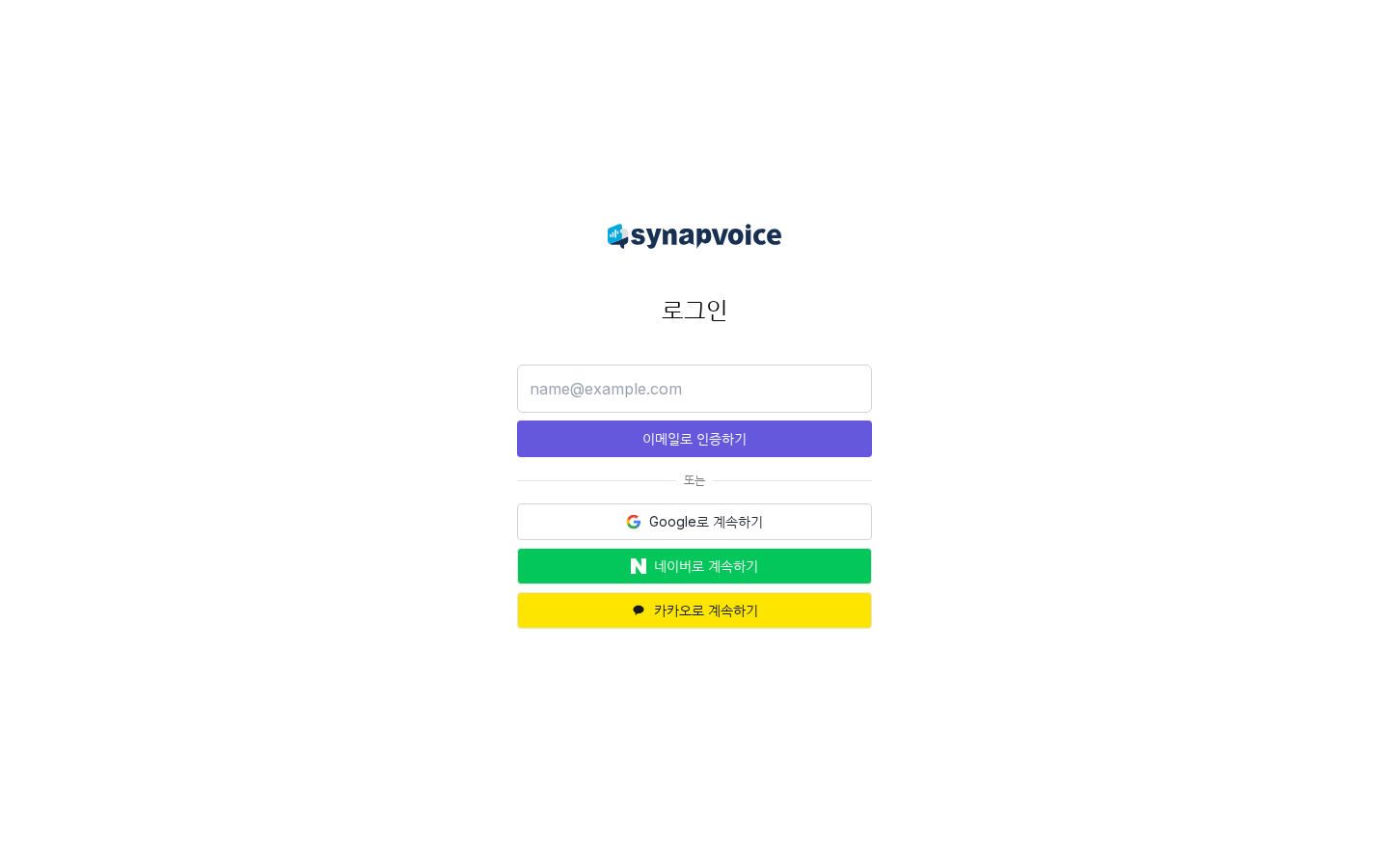
로그인 화면은 기존 사용자와 신규 사용자가 함께 이용합니다. 인증된 이메일이 이미 등록돼 있으면 로그인되고, 등록되지 않았으면 아래 회원가입 화면으로 이어집니다.
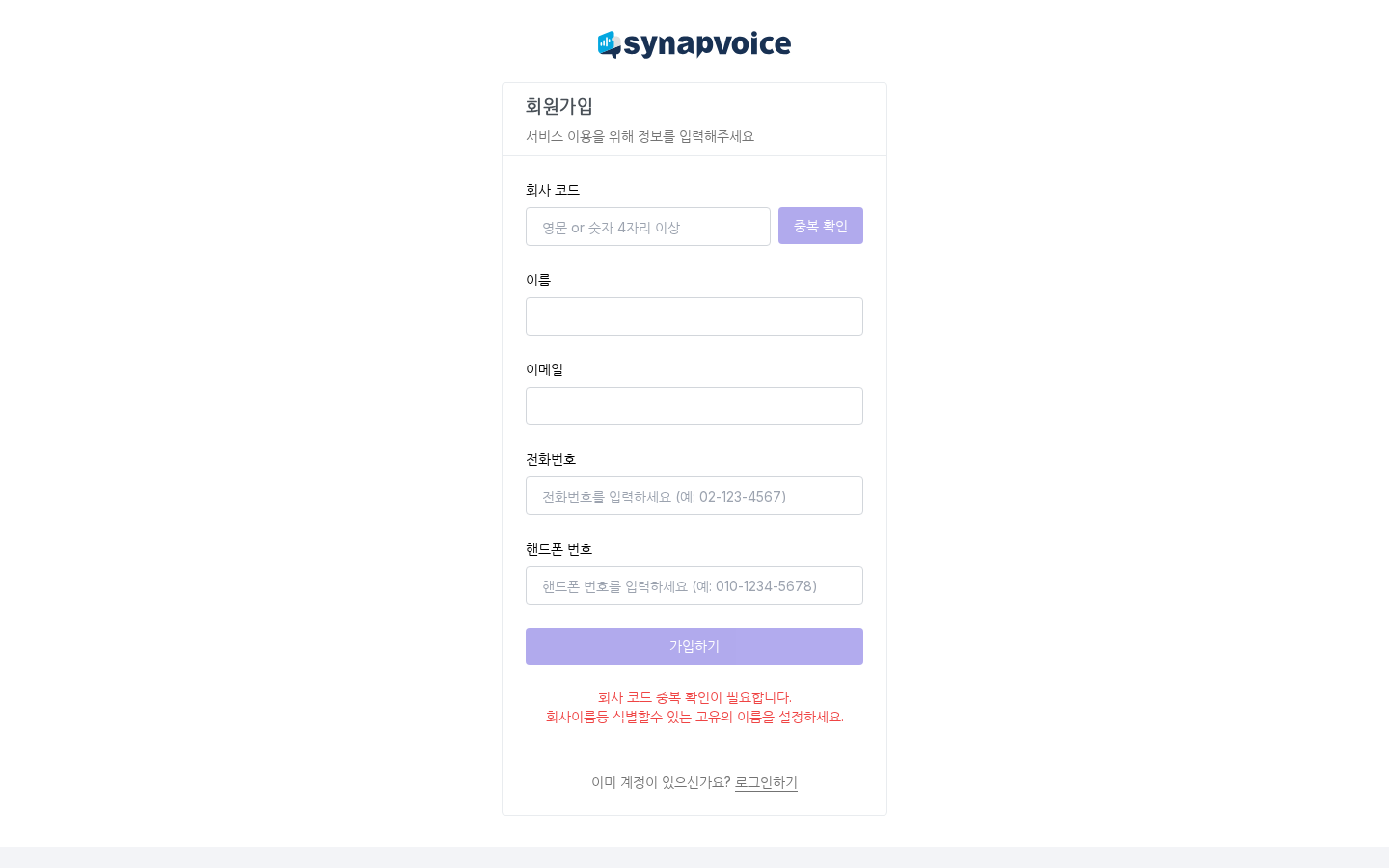
위 이미지는 입력 항목을 설명하기 위한 빈 화면입니다. 실제 가입할 때는 로그인 화면에서 본인 인증을 마친 뒤 자동으로 이동합니다.
| 항목 | 설명 |
|---|---|
| 인증 가능한 이메일 또는 소셜 계정 | 이메일 인증 코드를 받거나 소셜 계정으로 본인을 확인할 때 사용합니다 |
| 회사 코드 | 회사를 구분하는 영문·숫자 조합입니다. 4자리 이상 입력하고 **[중복 확인]**을 완료해야 합니다 |
| 이름 | 서비스에 표시할 사용자 이름입니다 |
| 이메일 | 인증 과정에서 확인한 계정 주소입니다 |
| 전화번호·핸드폰 번호 | 가입 요청 처리에 모두 필요한 연락처입니다 |
⚠️ 주의 — 회사 코드는 가입 후 회사를 식별하는 값이므로 알아보기 쉬운 고유 이름으로 정하세요. 이미 사용 중인 코드는 등록할 수 없습니다.
단계별 사용법
1. 인증 방법 선택하기
- 로그인 화면을 엽니다.
- 다음 중 한 가지 방법으로 본인 인증을 진행합니다.
- 이메일 — 이메일 주소를 입력하고 **[이메일로 인증하기]**를 누른 뒤, 받은 6자리 인증 코드를 입력합니다.
- 소셜 계정 — [Google로 계속하기], [네이버로 계속하기], [카카오로 계속하기] 중 하나를 선택하고 해당 서비스에서 인증합니다.
- 인증된 이메일이 이미 등록돼 있으면 관리자 화면으로 로그인됩니다. 등록되지 않은 신규 이메일이면 회원가입 화면으로 이동합니다.
2. 회사 코드 등록하기
- 영문 또는 숫자로 회사 코드를 4자리 이상 입력합니다.
- **[중복 확인]**을 누릅니다.
- 사용 가능한 회사 코드입니다라는 안내가 표시됐는지 확인합니다.
회사 코드를 바꾸면 중복 확인 결과가 초기화됩니다. 변경한 코드로 다시 중복 확인하세요.
3. 사용자 정보 입력하고 가입하기
- 이름과 이메일을 확인합니다. 인증 과정에서 전달된 이메일은 자동으로 표시될 수 있습니다.
- 전화번호와 핸드폰 번호를 모두 입력합니다.
- **[가입하기]**를 누릅니다.
- 가입이 완료되면 관리자 화면으로 이동합니다.
자주 묻는 질문
| 상황 | 확인할 내용 |
|---|---|
| 이메일 인증 코드가 오지 않음 | 입력한 이메일 주소와 스팸함을 확인한 뒤 인증을 다시 요청합니다 |
| 회원가입 화면을 직접 열었더니 진행되지 않음 | [로그인](/login)으로 돌아가 이메일 또는 소셜 인증을 먼저 완료합니다 |
| 회사 코드 중복 확인이 되지 않음 | 영문·숫자 4자리 이상인지 확인하고, 이미 사용 중이면 다른 코드를 입력합니다 |
| 이미 등록된 사용자라고 표시됨 | 새로 가입하지 말고 [로그인](/login) 화면에서 인증해 로그인합니다 |
| 가입 전에 기능이나 도입 조건을 묻고 싶음 | [문의하기](/contact) 화면에서 로그인 없이 문의를 남깁니다 |