
외부 데이터 연결 설정
최종 수정 2026-07-08
개요
외부 데이터 연결 설정은 회사의 외부 시스템과 데이터를 주고받기 위한 연동 정보를 관리하는 화면입니다. 상담사 정보를 가져오는 상담사 연동과, 상담 기록을 가져오는 학습 연동 두 가지를 각각 설정합니다. 환경설정 > 외부 데이터 연결 설정에서 엽니다.
화면 구성
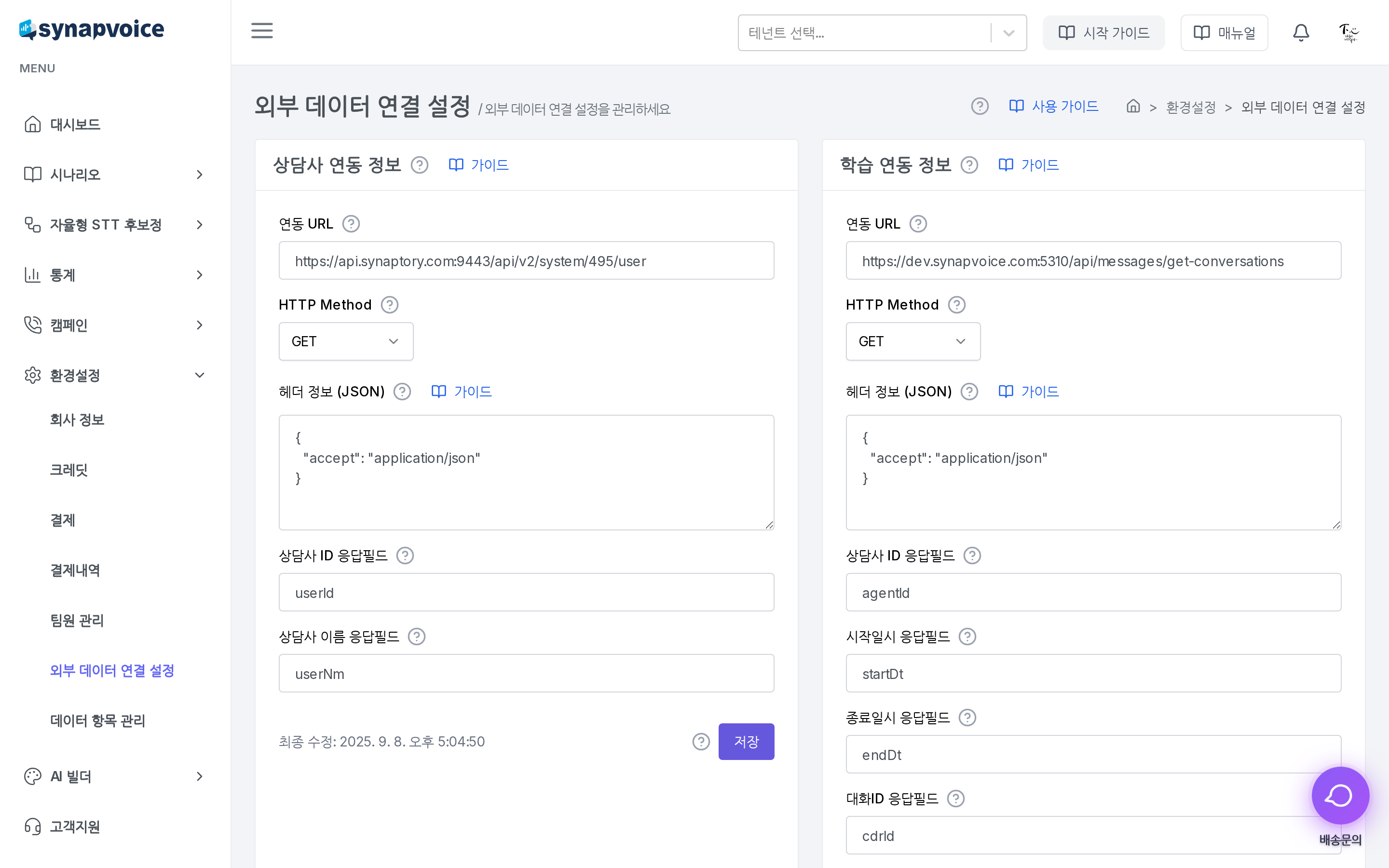
화면은 좌우 두 개의 카드로 구성됩니다.
| 영역 | 설명 |
|---|---|
| 상담사 연동 정보 | 외부 시스템에서 상담사 목록을 가져오기 위한 연동 설정 |
| 학습 연동 정보 | 외부 시스템에서 상담 기록을 가져오기 위한 연동 설정 |
각 카드는 연동 URL, 요청 방식(HTTP Method), 헤더 정보, 응답 필드 매핑으로 구성됩니다.
단계별 사용법
상담사 연동 설정하기
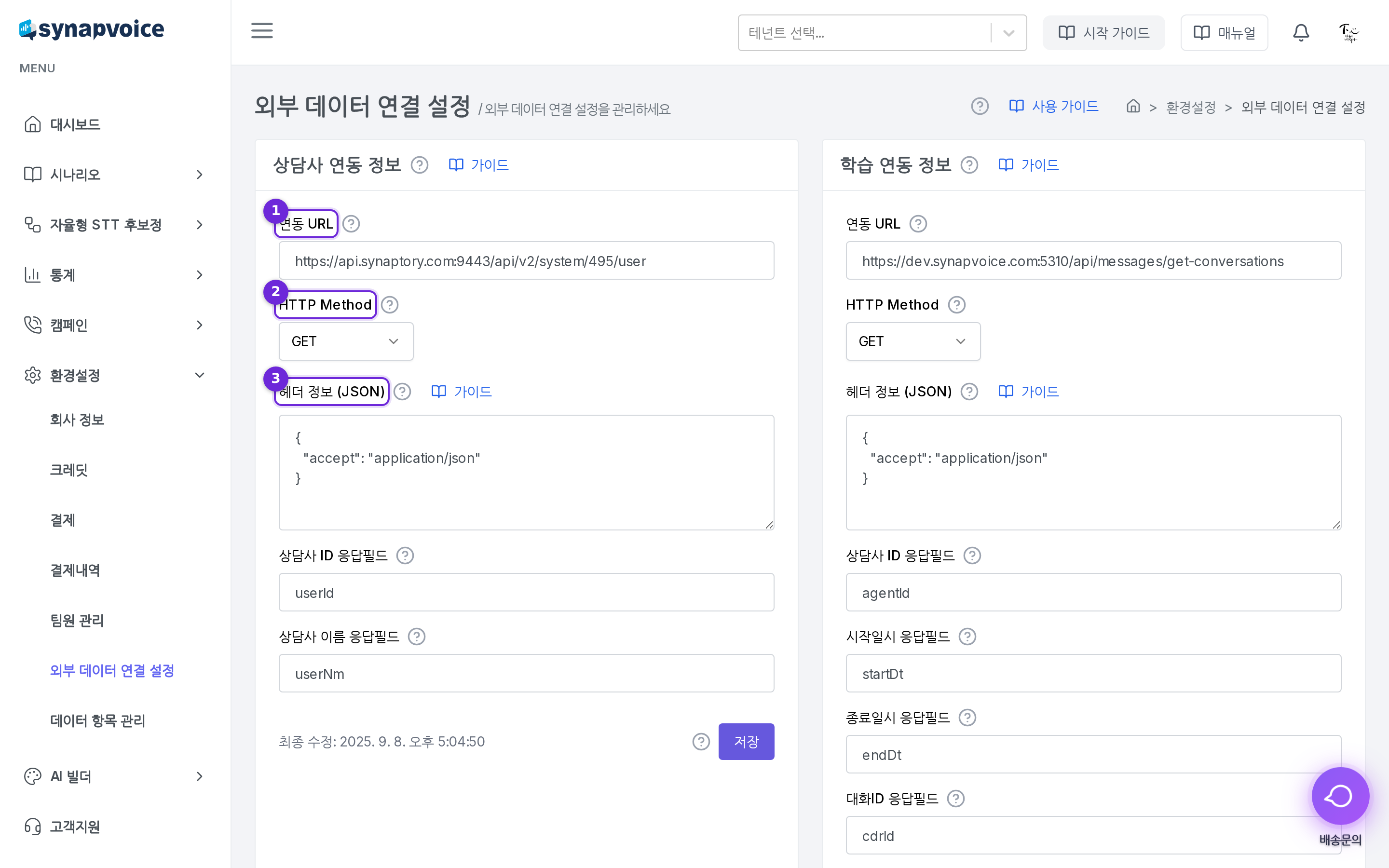
| 번호 | 항목 | 설명 |
|---|---|---|
| ① | 연동 URL | 상담사 정보를 요청할 외부 시스템 주소 |
| ② | HTTP Method | 요청 방식(GET·POST·PUT·DELETE) |
| ③ | 헤더 정보 (JSON) | 요청에 함께 보낼 헤더를 JSON 형식으로 입력 |
- 연동 URL에 상담사 정보를 제공하는 외부 시스템 주소를 입력합니다.
- HTTP Method에서 요청 방식을 선택합니다.
- 인증 등에 필요한 값이 있으면 **헤더 정보 (JSON)**에 JSON 형식으로 입력합니다.
- 외부 시스템의 응답에서 상담사 정보를 찾을 수 있도록 상담사 ID 응답필드·상담사 이름 응답필드를 지정합니다.
- [저장] 버튼을 클릭합니다. 저장 시각이 카드 아래에 표시됩니다.
⚠️ 주의 — 헤더 정보는 올바른 JSON 형식이어야 합니다. 예:
{ "accept": "application/json" }. 형식이 맞지 않으면 저장할 때 오류가 표시됩니다.
학습 연동 설정하기
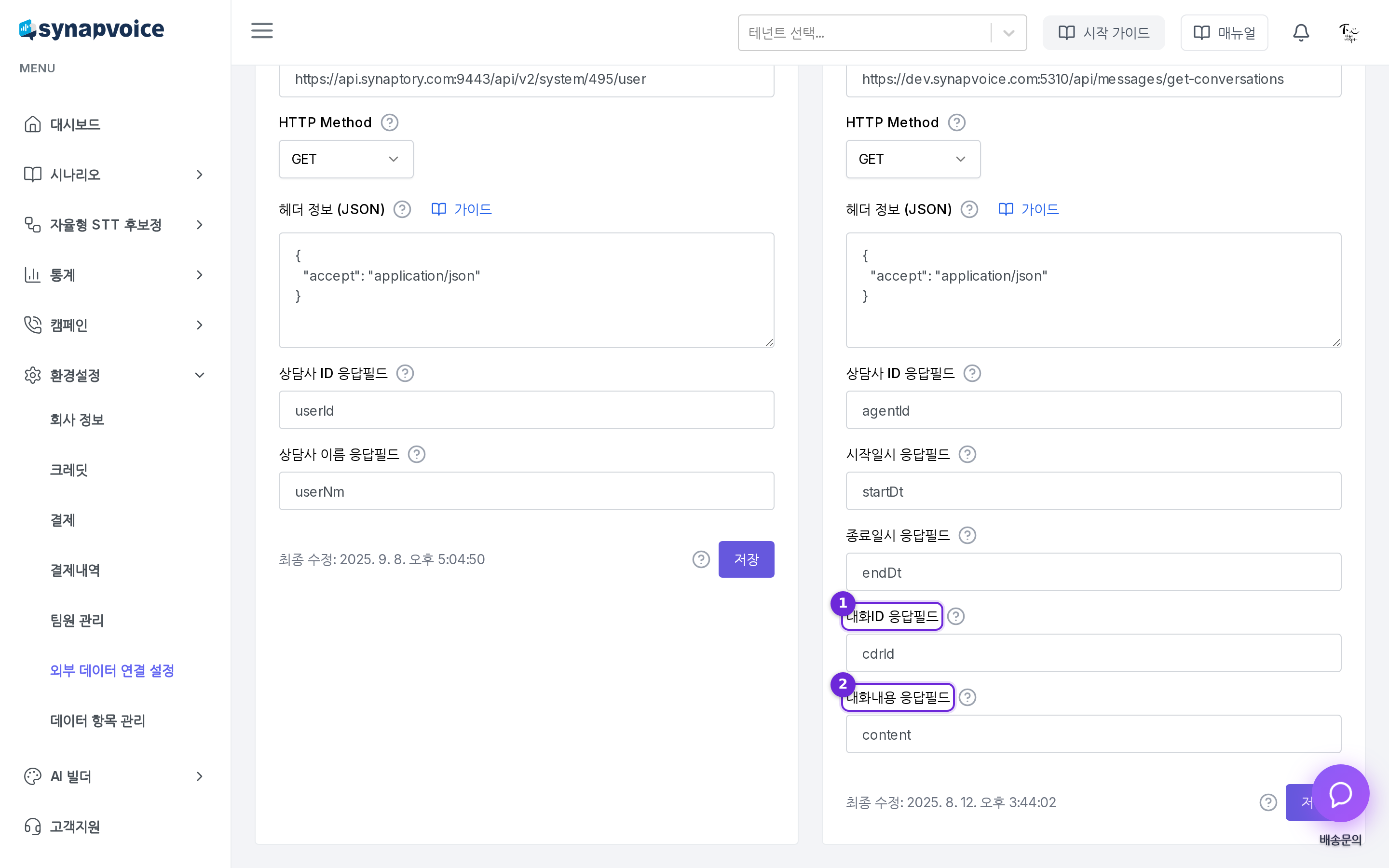
| 번호 | 항목 | 설명 |
|---|---|---|
| ① | 대화ID 응답필드 | 응답에서 대화 식별자를 찾을 필드명 |
| ② | 대화내용 응답필드 | 응답에서 대화 내용을 찾을 필드명 |
- 연동 URL·HTTP Method·헤더 정보를 상담사 연동과 같은 방식으로 입력합니다.
- 응답에서 각 값을 찾을 필드명을 지정합니다. 상담사 ID, 시작일시·종료일시, 대화ID, 대화내용 응답필드를 입력합니다.
- [저장] 버튼을 클릭합니다.
💡 팁 — 응답필드에는 외부 시스템이 돌려주는 응답의 실제 필드 이름을 그대로 입력합니다(예:
agentId,startDt,content). 필드 이름이 정확해야 데이터가 올바르게 연결됩니다.
자주 묻는 질문
Q. 상담사 연동과 학습 연동은 어떻게 다른가요? 상담사 연동은 외부 시스템에서 상담사 목록을 가져오는 설정이고, 학습 연동은 상담 기록을 가져오는 설정입니다. 각각 독립적으로 저장됩니다.
Q. 헤더 정보를 저장할 때 오류가 납니다. 헤더 정보는 JSON 형식이어야 합니다. 중괄호·따옴표·콜론이 올바른지 확인하세요.
Q. 응답필드에는 무엇을 입력하나요? 연동할 외부 시스템이 응답으로 돌려주는 필드의 이름을 입력합니다. 외부 시스템 담당자에게 필드 이름을 확인해 그대로 입력하세요.
Q. 저장했는데 반영이 안 된 것 같습니다. 저장이 완료되면 카드 아래에 최종 수정 시각이 갱신됩니다. 시각이 바뀌었는지 확인하세요.